آموزش کامل رمز گذاشتن برای لپ تاپ

حفاظت از اطلاعات شخصی و کاری شما روی لپ تاپ، با یک اقدام ساده اما حیاتی شروع میشود: رمز گذاشتن روی لپ تاپ. این کار، اولین و مهمترین سپر دفاعی در برابر دسترسیهای غیرمجاز است و امنیت دادههای شما را تضمین میکند. به طور کلی، دو مسیر اصلی برای ایمنسازی دستگاه شما وجود دارد. راه اول، تنظیم رمز عبور از طریق سیستمعامل ویندوز است که برای استفادههای روزمره ایدهآل به شمار میرود. راه دوم، استفاده از رمز BIOS یا UEFI سیستم است که یک لایه امنیتی عمیقتر و سختافزاری ایجاد میکند. در این راهنمای جامع، قدم به قدم هر دو روش را بررسی میکنیم تا با اطمینان کامل از لپ تاپ خود استفاده کنید.

تنظیم گذرواژه در ویندوز: راهنمای نسخههای مختلف
رمز گذاشتن برای لپ تاپ با ویندوز 7
رمز گذاشتن برای لپ تاپ با ویندوز 8
رمز گذاشتن برای لپ تاپ ویندوز 10
آموزش رمز گذاشتن برای لپ تاپ ویندوز ۱۱
یک لایه امنیتی عمیقتر: رمزگذاری در سطح سختافزار
رمز گذاشتن برای لپ تاپ ایسوس
رمز گذاشتن برای لپ تاپ دل
رمز گذاشتن برای لپ تاپ لنوو
فراتر از رمزهای عبور سنتی: پین و Windows Hello
چگونه یک گذرواژه قدرتمند بسازیم؟
جمعبندی: امنیت لپ تاپ در دستان شماست
تنظیم گذرواژه در ویندوز: راهنمای نسخههای مختلف
رابط کاربری ویندوز طی سالها تحولات زیادی را تجربه کرده است. این تغییرات از «Control Panel» کلاسیک در ویندوز 7 به اپلیکیشن مدرن «Settings» در ویندوز 10 و 11، مسیر گذاشتن رمز برای لپ تاپ را نیز دگرگون کرده است. در ادامه، روش انجام این کار را برای هر نسخه از ویندوز به صورت جداگانه توضیح میدهیم.
رمز گذاشتن برای لپ تاپ با ویندوز 7
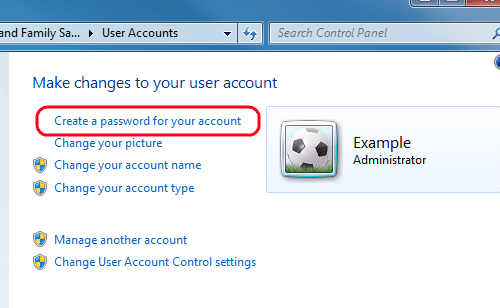
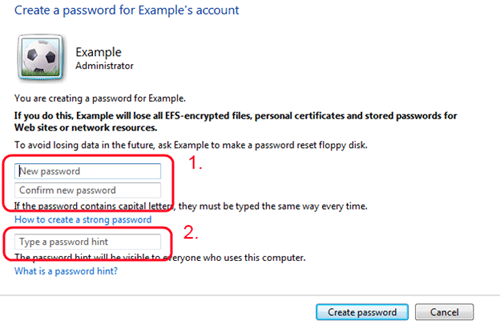
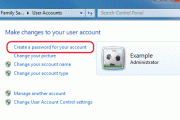
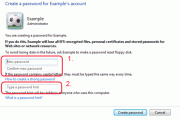
در ویندوز 7، کنترل پنل مرکز اصلی تمام تنظیمات سیستم محسوب میشود. این نسخه از ویندوز فقط از حسابهای کاربری محلی (Local Account) پشتیبانی میکند و فرآیند رمز گذاشتن برای لپ تاپ ویندوز 7 در آن بسیار سرراست است.
- منوی Start را باز کنید و وارد Control Panel شوید.
- در پنجرهی باز شده، گزینهی User Accounts and Family Safety را بیابید و آن را انتخاب کنید.
- در مرحلهی بعد، روی User Accounts کلیک کنید.
- در این صفحه، گزینهای با عنوان Create a password for your account مشاهده خواهید کرد. روی آن کلیک کنید.
- در کادر اول (New password)، رمز عبور دلخواه خود را تایپ کنید.
- در کادر دوم (Confirm new password)، همان رمز را برای تایید دوباره وارد کنید.
- در کادر سوم (Type a password hint)، یک عبارت راهنما بنویسید تا در صورت فراموشی رمز، به شما کمک کند.
- در آخر، روی دکمهی Create password کلیک کنید تا رمز شما فعال شود.
رمز گذاشتن برای لپ تاپ با ویندوز 8
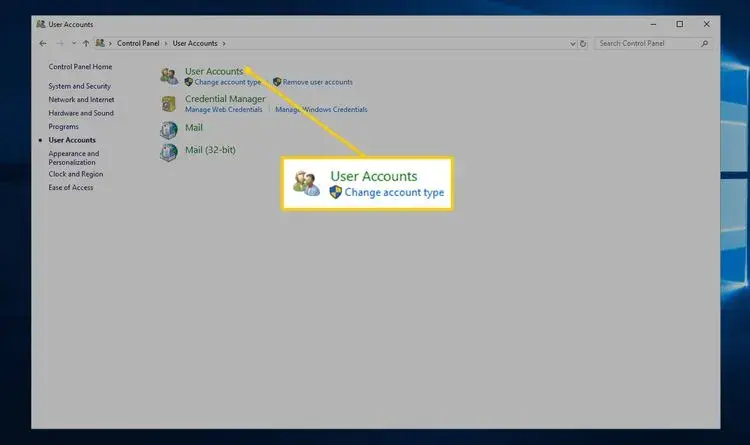
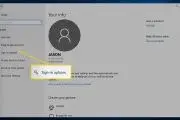
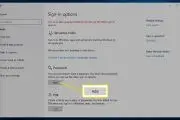
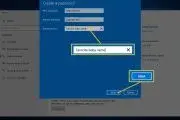
ویندوز 8 با معرفی رابط کاربری جدید خود، بخشی به نام PC settings را برای مدیریت تنظیمات ارائه کرد. اگرچه هنوز هم دسترسی به کنترل پنل ممکن است، اما روش اصلی و سریعتر از طریق منوی جدید انجام میشود. این راهنمای رمز گذاشتن برای لپ تاپ ویندوز 8 شما را در این مسیر یاری میکند.
- نشانگر ماوس را به گوشهی بالا و سمت راست صفحه ببرید تا نوار Charms نمایان شود و روی آیکون چرخدنده (Settings) کلیک کنید.
- در پایین منوی باز شده، گزینهی Change PC settings را انتخاب کنید.
- از منوی سمت چپ، به بخش Users accounts (یا Users در نسخههای قدیمیتر) بروید.
- در سمت راست صفحه، روی Sign-in options کلیک کنید.
- زیر بخش Password، دکمهی Add را بزنید.
- رمز عبور جدید خود را در دو کادر ابتدایی وارد کرده و در کادر سوم، یک عبارت راهنما برای آن مشخص کنید.
- با کلیک روی Next و سپس Finish، فرآیند با موفقیت به پایان میرسد.
رمز گذاشتن برای لپ تاپ ویندوز 10
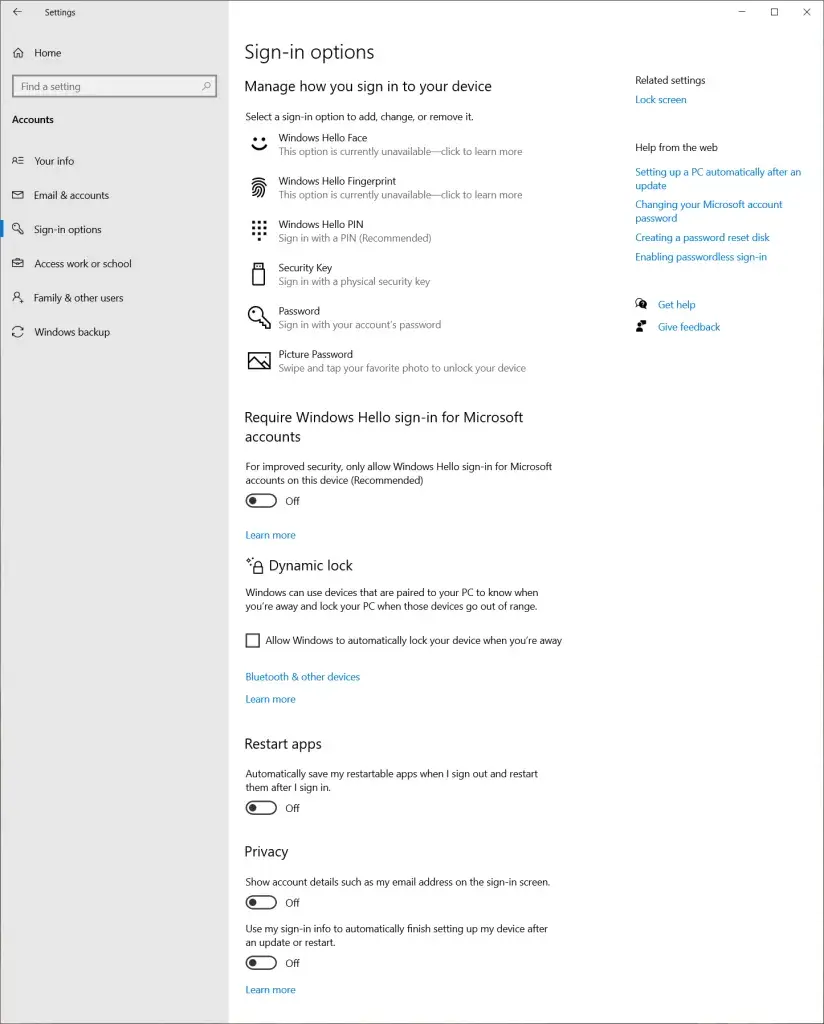
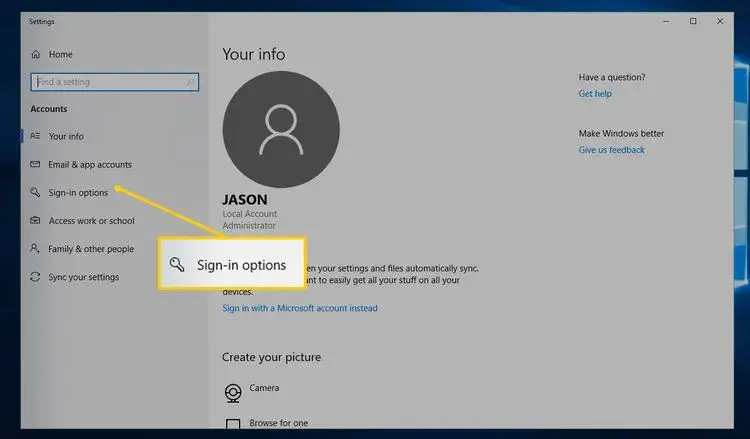
در ویندوز 10، اپلیکیشن Settings به مرکز فرماندهی تنظیمات سیستم تبدیل شد. یکی از ویژگیهای مهم این نسخه، پشتیبانی از دو نوع حساب کاربری است: حساب محلی (Local Account) و حساب مایکروسافت (Microsoft Account). حساب مایکروسافت به شما اجازه میدهد تنظیمات خود را بین دستگاههای مختلف همگامسازی کنید و در صورت فراموشی رمز، به سادگی آن را بازیابی کنید. در مقابل، فراموشی رمز حساب محلی بدون داشتن دیسک بازیابی، ممکن است به از دست رفتن دسترسی به اطلاعات منجر شود. برای رمز گذاشتن برای لپ تاپ ویندوز 10 مراحل زیر را طی کنید:
- منوی Start را باز کرده و با کلیک روی آیکون چرخدنده، وارد Settings شوید.
- گزینهی Accounts را انتخاب کنید.
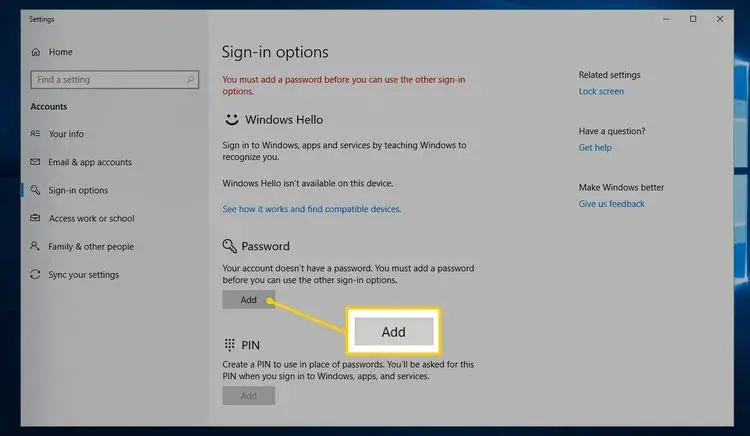
- از منوی سمت چپ، روی Sign-in options کلیک کنید.
- در این بخش، گزینهی Password را انتخاب کرده و سپس دکمهی Add (اگر قبلا رمز نداشتهاید) یا Change (اگر میخواهید رمز فعلی را تغییر دهید) را بزنید.
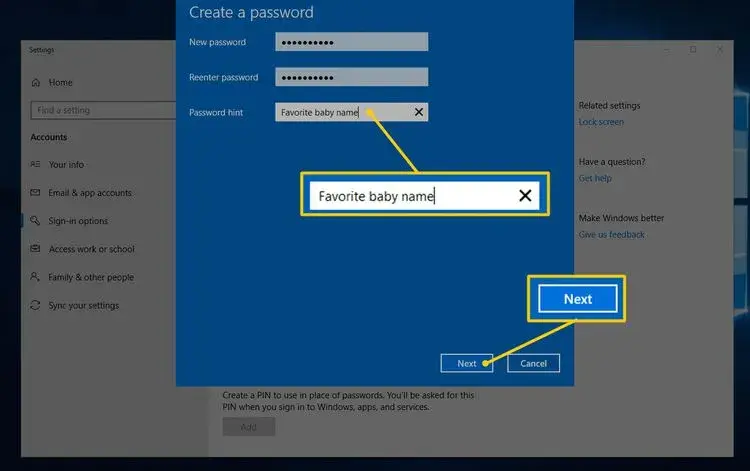
- در پنجرهی جدید، رمز عبور مورد نظر، تکرار آن و یک عبارت راهنما را وارد کنید.
- در پایان با کلیک روی Next و سپس Finish، تغییرات را ذخیره کنید.
آموزش رمز گذاشتن برای لپ تاپ ویندوز ۱۱
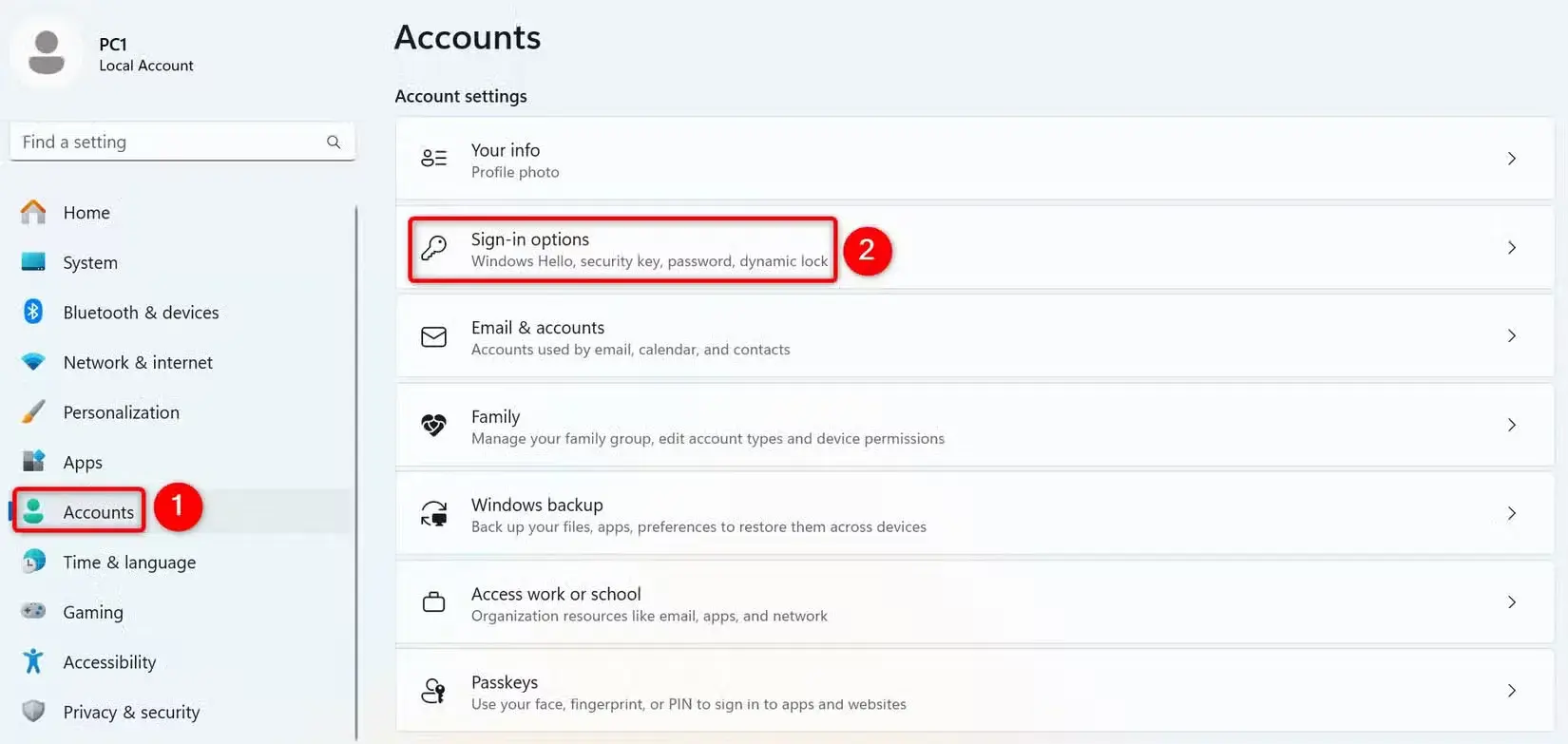
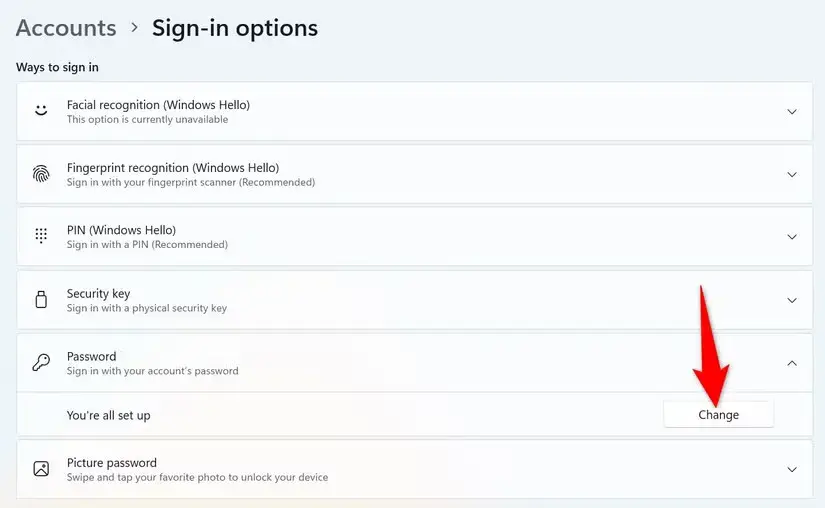
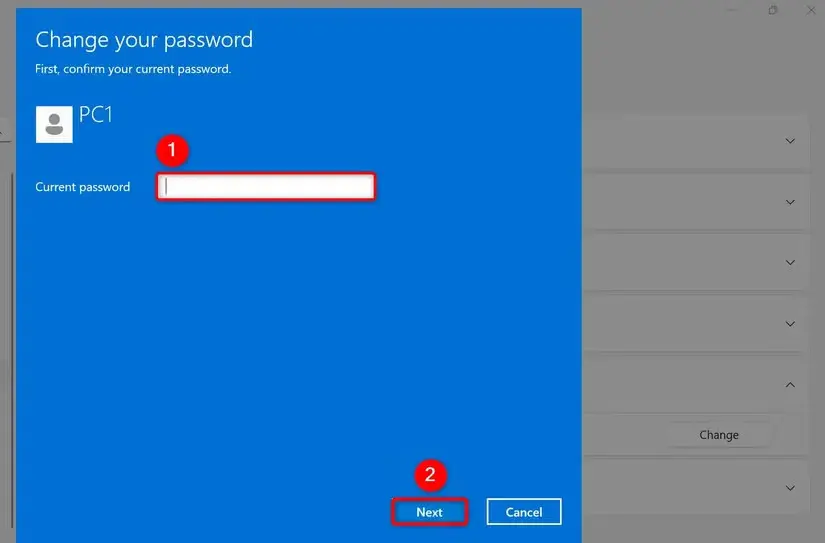
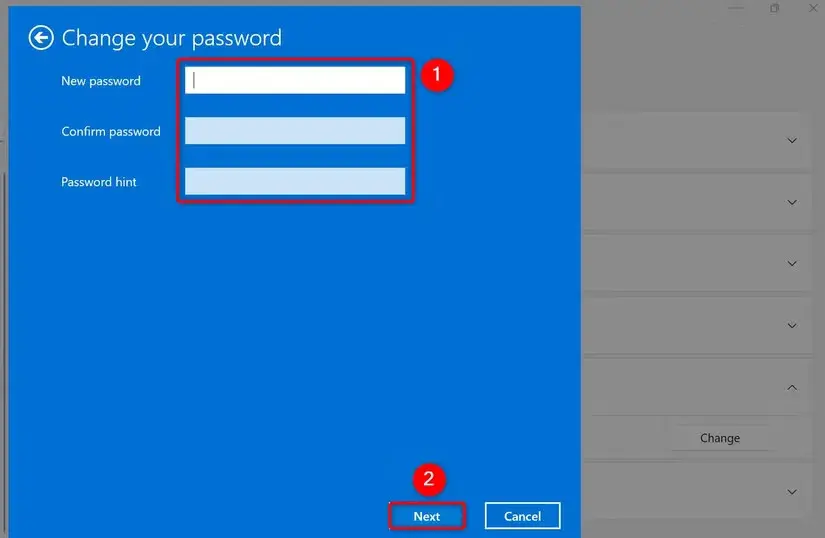
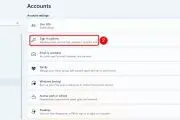
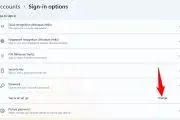
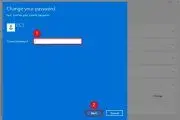
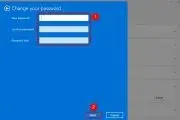
فرآیند آموزش رمز گذاشتن برای لپ تاپ ویندوز ۱۱ شباهت زیادی به ویندوز 10 دارد، اما در محیطی با طراحی بصری مدرنتر انجام میشود.
- منوی Start را باز کرده و وارد Settings شوید.
- از ستون سمت چپ، گزینهی Accounts را انتخاب کنید.
- در صفحهی باز شده، روی Sign-in options کلیک کنید.
- در بخش Ways to sign in، گزینهی Password را پیدا کرده و روی آن کلیک کنید.
- روی دکمهی Add یا Change کلیک کنید.
- در پنجرهای که باز میشود، رمز عبور جدید خود را دو بار وارد کرده و یک عبارت راهنما برای آن تعیین کنید.
- با کلیک بر روی Next و سپس Finish، رمز عبور شما فعال میشود.
یک لایه امنیتی عمیقتر: رمزگذاری در سطح سختافزار
رمز عبوری که در ویندوز تنظیم میکنید، مانند قفل در آپارتمان شماست و از ورود افراد غریبه جلوگیری میکند. اما یک فرد حرفهای ممکن است با بوت کردن سیستم از روی حافظه USB، این قفل را دور بزند. رمز BIOS/UEFI مانند قفل در اصلی ساختمان عمل میکند؛ این رمز پیش از بارگذاری سیستمعامل فعال میشود و از خود فرآیند بوت شدن محافظت میکند. این سطح از امنیت بسیار قدرتمندتر است، اما فراموشی آن میتواند عواقب جدی داشته باشد. برای ورود به محیط BIOS/UEFI، معمولا باید بلافاصله پس از روشن کردن لپ تاپ، یک کلید خاص (مانند F2, F12, Del) را فشار دهید.
رمز گذاشتن برای لپ تاپ ایسوس
در لپ تاپهای ایسوس معمولا دو نوع رمز در BIOS قابل تنظیم است: یکی برای جلوگیری از تغییر تنظیمات BIOS و دیگری برای روشن شدن خود دستگاه. در ادامه آموزش رمز گذاشتن برای لپ تاپ ایسوس را مشاهده میکنید.
- با استفاده از کلید F2 یا Del وارد محیط BIOS شوید.
- با فشردن کلید F7 به حالت پیشرفته (Advanced Mode) بروید.
- وارد زبانهی Security شوید.
- گزینهی Administrator Password یا User Password را انتخاب کنید.
- رمز مورد نظر خود را در پنجرهی باز شده دو بار وارد کرده و Ok را بزنید.
- در نهایت کلید F10 را فشار دهید و گزینهی Ok را برای ذخیره تغییرات و خروج انتخاب کنید.
رمز گذاشتن برای لپ تاپ دل
لپ تاپهای دل نیز گزینههای متنوعی برای رمز گذاشتن برای لپ تاپ دل در سطح BIOS ارائه میدهند که امنیت دستگاه شما را به شکل قابل توجهی افزایش میدهد.
- هنگام روشن شدن دستگاه، کلید F2 یا F12 را پشت سر هم فشار دهید تا وارد تنظیمات BIOS شوید.
- در منوها به دنبال بخشی با نام Security یا Passwords بگردید.
- گزینهی System Password یا نوع رمز دیگری که مد نظر دارید را انتخاب کنید.
- رمز جدید خود را در کادر Enter the New Password وارد کرده و در کادر بعدی آن را تایید کنید.
- تغییرات را با گزینهی Apply Changes ذخیره کرده و با Exit از محیط BIOS خارج شوید.
رمز گذاشتن برای لپ تاپ لنوو
ورود به BIOS در لپ تاپهای لنوو گاهی علاوه بر کلیدهای F1 یا F2، از طریق دکمهای کوچک به نام Novo نیز انجام میشود. فرآیند رمز گذاشتن برای لپ تاپ لنوو از این طریق بسیار ساده است.
- وارد محیط UEFI/BIOS setup utility شوید.
- به بخش Security بروید.
- گزینهی Set Administrator Password را انتخاب کرده و کلید Enter را بزنید.
- رمز خود را که میتواند ترکیبی از حروف و اعداد باشد، وارد کرده و Enter را بزنید.
- رمز را مجددا برای تایید وارد کنید.
- به زبانهی Exit رفته و گزینهی Exit Saving Changes را برای ذخیره تنظیمات انتخاب کنید.
فراتر از رمزهای عبور سنتی: پین و Windows Hello
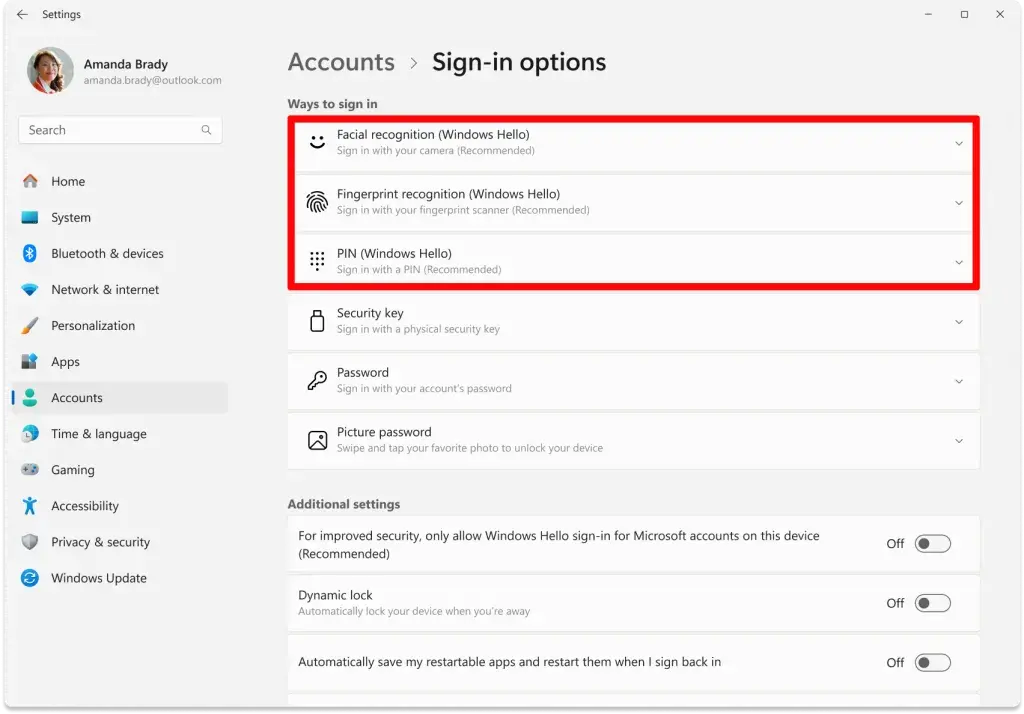
گذرواژههای سنتی با تمام اهمیتشان، ممکن است فراموش شوند یا به سرقت بروند. به همین دلیل، ویندوز 10 و 11 روشهای مدرن، سریعتر و امنتری را برای ورود به سیستم ارائه میدهند. برای مثال، یک پین (PIN) برخلاف رمز عبور حساب مایکروسافت، تنها مختص همان دستگاه است و اگر فاش شود، به حساب آنلاین شما آسیبی نمیرساند.
- تنظیم پین (PIN): پین یک کد عددی (یا ترکیبی) است که ورود به ویندوز را سریعتر میکند. برای فعالسازی آن، به Settings > Accounts > Sign-in options رفته و در بخش PIN (Windows Hello) روی Set up کلیک کنید.
- پیکربندی Windows Hello: اگر لپ تاپ شما به حسگر اثر انگشت یا دوربین مادون قرمز (IR) برای تشخیص چهره مجهز باشد، میتوانید از این قابلیتها استفاده کنید. این روشها از دادههای بیومتریک شما بهره میبرند که کپی کردن آنها تقریبا غیرممکن است. هنگام مطالعه یک راهنمای خرید لپ تاپ، بررسی وجود این حسگرها میتواند یک نکته مثبت برای امنیت دستگاه آینده شما باشد.
چگونه یک گذرواژه قدرتمند بسازیم؟
انتخاب یک رمز قوی به اندازه تنظیم آن اهمیت دارد. حتی بهترین لپ تاپ هم با یک رمز عبور ضعیف مانند «123456» در برابر تهدیدات آسیبپذیر خواهد بود. یک رمز عبور قدرتمند باید ویژگیهای زیر را داشته باشد:
- طولانی و پیچیده: سعی کنید رمز شما حداقل 12 کاراکتر طول داشته باشد. به جای کلمات ساده، از یک «عبارت عبور» (Passphrase) مانند «چهار گربه روی دیوار نارنجی» استفاده کنید که هم به خاطر سپردن آن ساده است و هم امنیت بالایی دارد.
- ترکیبی از کاراکترها: از حروف بزرگ و کوچک انگلیسی، اعداد و نمادها (مانند @، #، $ و !) در رمز خود استفاده کنید تا حدس زدن آن دشوارتر شود.
- منحصربهفرد برای هر حساب: هرگز از یک رمز عبور برای چندین حساب کاربری مختلف استفاده نکنید. استفاده از یک «مدیر رمز عبور» (Password Manager) به شما کمک میکند دهها رمز عبور منحصر به فرد را مدیریت کنید.
- احراز هویت دو مرحلهای (2FA): در هر سرویسی که این امکان را ارائه میدهد، 2FA را فعال کنید. این قابلیت یک لایه امنیتی اضافه میکند و حتی اگر کسی رمز شما را بداند، برای ورود به یک کد تایید دیگر نیاز خواهد داشت.
جمعبندی: امنیت لپ تاپ در دستان شماست
در این راهنما، روشهای گوناگون رمز گذاشتن روی لپ تاپ را از سطح سیستمعامل ویندوز گرفته تا لایهی عمیقتر سختافزاری BIOS مرور کردیم. شما یاد گرفتید که چگونه برای نسخههای مختلف ویندوز رمز عبور تعیین کنید، چطور با استفاده از رمز BIOS یک مانع محکم در برابر دسترسیهای غیرمجاز ایجاد کنید و چگونه از روشهای نوینی مانند پین و Windows Hello برای افزایش امنیت و راحتی خود بهره ببرید. به یاد داشته باشید که امنیت یک فرآیند پیوسته است. با انتخاب رمزهای عبور قوی و بهکارگیری لایههای امنیتی مختلف، شما کنترل کامل امنیت دنیای دیجیتال خود را در دست میگیرید و گامی بزرگ برای محافظت از اطلاعات ارزشمندتان برمیدارید.
منبع: دیجیکالا مگ


چحوری رمزمو فراموش کردم بازیابی کنم
مطلب خوبی بود