آموزش رمز گذاشتن برای واتساپ (اندروید، آیفون و ویندوز)

واتساپ دیگر فقط یک پیامرسان ساده نیست؛ بلکه به بخشی از حافظهی دیجیتال ما تبدیل شده که مکالمات شخصی، فایلهای کاری و لحظات مهم زندگیمان را در خود جای داده است. با توجه به این حجم از اطلاعات حساس، ایمنسازی این برنامه یک ضرورت است. خوشبختانه، یکی از بهترین راهها برای حفاظت از حریم خصوصی، فعالسازی رمز واتساپ به شمار میرود. این قابلیت به صورت داخلی در خود برنامه وجود دارد و در این راهنما، روش فعالسازی و مدیریت آن را در سیستمعاملهای اندروید، آیفون و ویندوز به شما آموزش میدهیم.
| پلتفرم | روش فعالسازی قفل | نوع قفل | راهحل فراموشی رمز |
|---|---|---|---|
| اندروید | Settings > Privacy > App lock | بیومتریک (اثر انگشت / چهره) | استفاده از رمز اصلی گوشی (پین یا الگو) |
| آیفون | Settings > Privacy > Screen Lock | بیومتریک (Face ID / Touch ID) | استفاده از رمز اصلی گوشی (Passcode) |
| ویندوز (دسکتاپ) | Settings > Privacy > App lock | رمز عبور مجزا و دلخواه | راه بازگشتی ندارد؛ باید Log out کرده و با QR Code وارد شوید |
| سامسونگ (پوشه امن) | ایجاد نسخه دوم واتساپ در Secure Folder | رمز اختصاصی پوشه امن | بازیابی از طریق حساب سامسونگ یا مکانیزم پوشه امن |
رمز گذاشتن برای واتساپ اندروید
رمز گذاشتن برای واتساپ سامسونگ
رمز گذاشتن واتساپ آیفون
رمز گذاشتن روی واتساپ ویندوز
برای فعال کردن رمز برای واتساپ در ویندوز
چگونه رمز واتساپ را غیر فعال کنیم؟
اگر رمز واتساپ را فراموش کردیم چه کنیم؟
کدام رمز را فراموش کردهاید؟
راهحل فراموشی رمز قفل برنامه
جمعبندی
رمز گذاشتن برای واتساپ اندروید
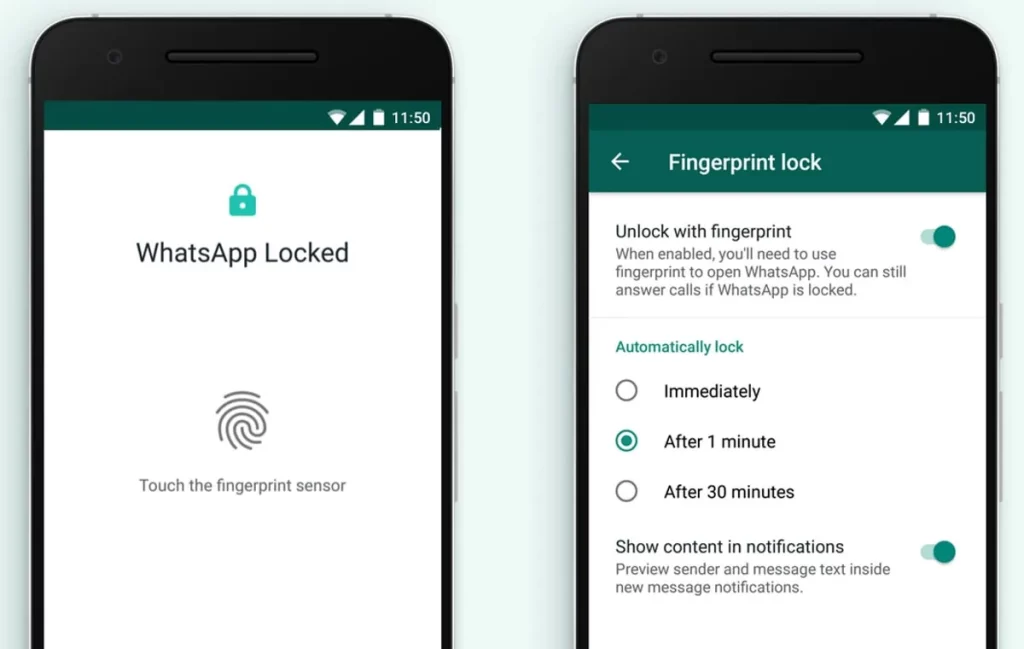
در گوشیهای اندرویدی، فعالسازی رمز واتساپ بسیار ساده است و از طریق تنظیمات خود برنامه انجام میشود. این قابلیت از حسگر اثر انگشت یا سیستم تشخیص چهرهی دستگاه شما برای تایید هویت کمک میگیرد.
برای فعال کردن این ویژگی، مراحل زیر را دنبال کنید:
- اپلیکیشن واتساپ را باز کنید و روی آیکون سه نقطه در گوشهی بالا سمت راست ضربه بزنید.
- وارد بخش Settings شوید.
- گزینهی Privacy را انتخاب کنید.
- به پایین صفحه بروید و روی App lock (یا Fingerprint lock) ضربه بزنید.
- گزینهی Unlock with biometric را فعال کنید.
- برای تایید، از شما خواسته میشود که اثر انگشت خود را روی حسگر قرار دهید یا چهرهی خود را اسکن کنید.
پس از فعالسازی، میتوانید تنظیمات آن را شخصیسازی کنید. در بخش Automatically Lock سه گزینه وجود دارد:
- Immediately: با انتخاب این گزینه، هر بار که از واتساپ خارج میشوید یا به برنامهی دیگری میروید، اپلیکیشن فورا قفل میشود. این امنترین حالت ممکن است.
- After 1 minute: برنامه تا 1 دقیقه پس از خروج شما باز باقی میماند.
- After 30 minutes: برنامه تا 30 دقیقه پس از خروج شما باز باقی میماند.
همچنین گزینهای با عنوان Show content in notifications وجود دارد. اگر این گزینه را غیرفعال کنید، محتوای پیامها (نام فرستنده و متن پیام) در نوتیفیکیشنها نمایش داده نمیشود و فقط عبارت «1 new message» را مشاهده خواهید کرد. این کار یک لایهی حریم خصوصی بیشتر برای شما فراهم میکند و یک راه حل عالی برای رمز گذاری واتساپ است.
رمز گذاشتن برای واتساپ سامسونگ
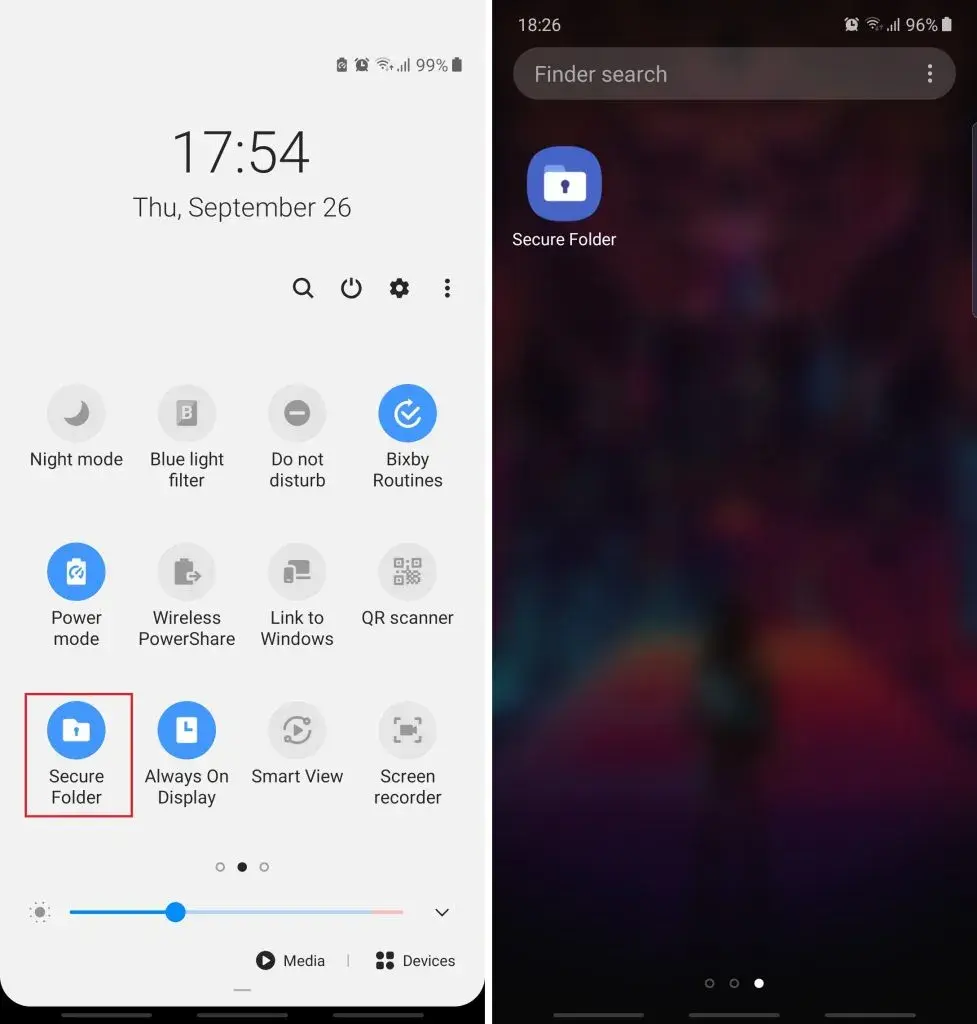
کاربران گوشیهای سامسونگ علاوه بر قابلیت داخلی واتساپ، یک گزینهی قدرتمند دیگر نیز در اختیار دارند: پوشهی امن یا Secure Folder. این ویژگی که بر پایهی پلتفرم امنیتی Knox سامسونگ ساخته شده، یک فضای کاملا ایزوله و رمزنگاریشده روی گوشی شما ایجاد میکند. با استفاده از Secure Folder میتوانید یک نسخهی دوم و کاملا مستقل از واتساپ را نصب کنید که با رمز عبور، پین، الگو یا اثر انگشت مجزایی محافظت میشود.
برای راهاندازی و استفاده از این قابلیت:
- وارد Settings گوشی خود شوید و به بخش Biometrics and security (یا Security and privacy) بروید.
- گزینهی Secure Folder را انتخاب کنید.
- با حساب کاربری سامسونگ خود وارد شوید و مراحل راهاندازی اولیه را طی کنید.
- یک روش قفلگذاری اختصاصی (پین، الگو یا رمز عبور) برای پوشهی امن خود انتخاب کنید.
- پس از ایجاد پوشه امن، آن را باز کنید و روی گزینهی Add apps یا آیکون + ضربه بزنید.
- واتساپ را از لیست برنامهها انتخاب کنید تا یک نسخهی کپی از آن در پوشهی امن ایجاد شود.
اکنون شما یک واتساپ کاملا مجزا در فضای امن خود دارید که حتی آیکون آن نیز میتواند از منوی اصلی مخفی شود.
رمز گذاشتن واتساپ آیفون
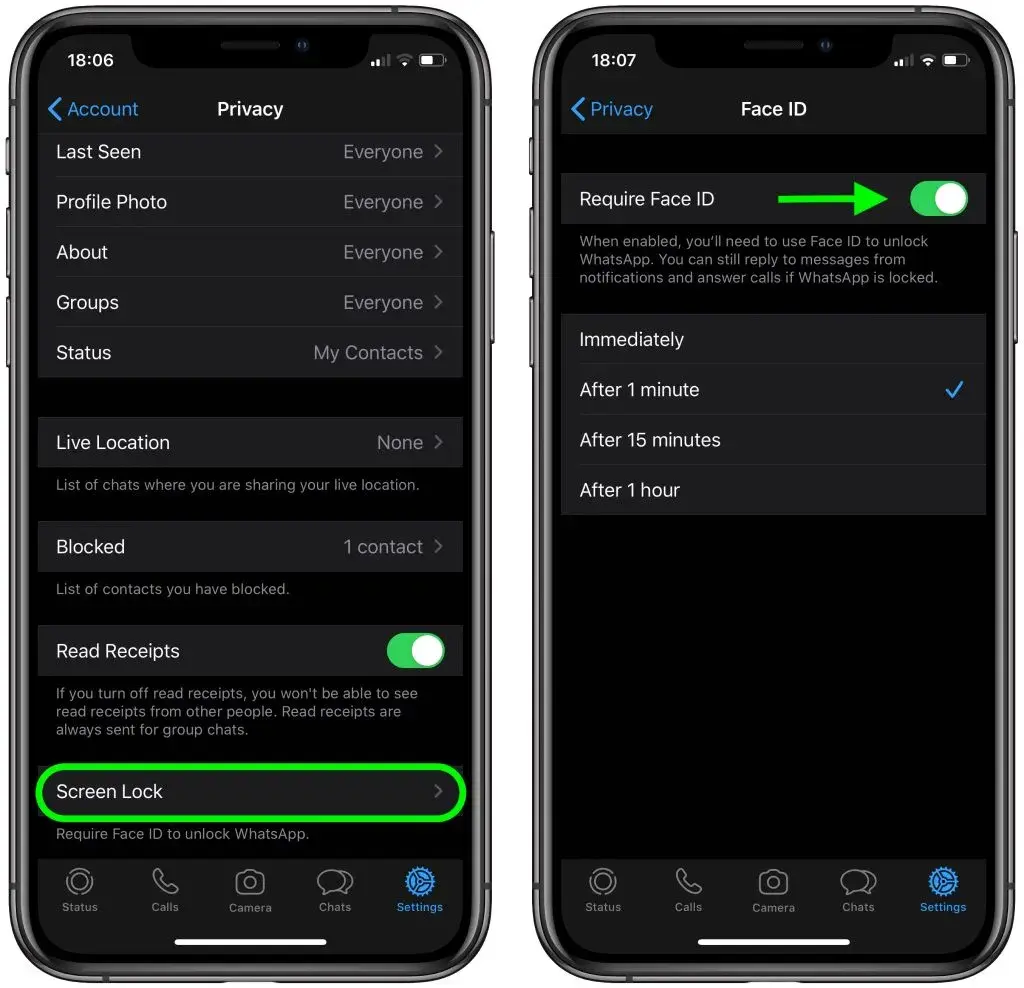
کاربران آیفون نیز میتوانند به سادگی از قابلیتهای بیومتریک دستگاه خود، یعنی Face ID یا Touch ID، برای رمز گذاشتن برای واتساپ استفاده کنند. این فرآیند بسیار شبیه به اندروید است و از طریق تنظیمات خود برنامه انجام میشود.برای فعالسازی قفل صفحه در آیفون:
- واتساپ را باز کنید و از نوار پایین صفحه، روی Settings ضربه بزنید.
- وارد بخش Privacy شوید.
- به پایین اسکرول کنید و گزینهی Screen Lock را انتخاب کنید.
- گزینهی Require Face ID (برای مدلهای جدیدتر) یا Require Touch ID (برای مدلهای قدیمیتر) را فعال کنید.
پس از فعالسازی، میتوانید مشخص کنید که برنامه پس از چه مدتی به صورت خودکار قفل شود. گزینههای موجود شامل Immediately، After 1 minute، After 15 minutes و After 1 hour هستند. یک ویژگی کاربردی در آیفون این است که حتی زمانی که واتساپ قفل است، شما همچنان میتوانید به تماسهای ورودی پاسخ دهید و از طریق نوتیفیکیشنها به پیامها جواب دهید.
رمز گذاشتن روی واتساپ ویندوز
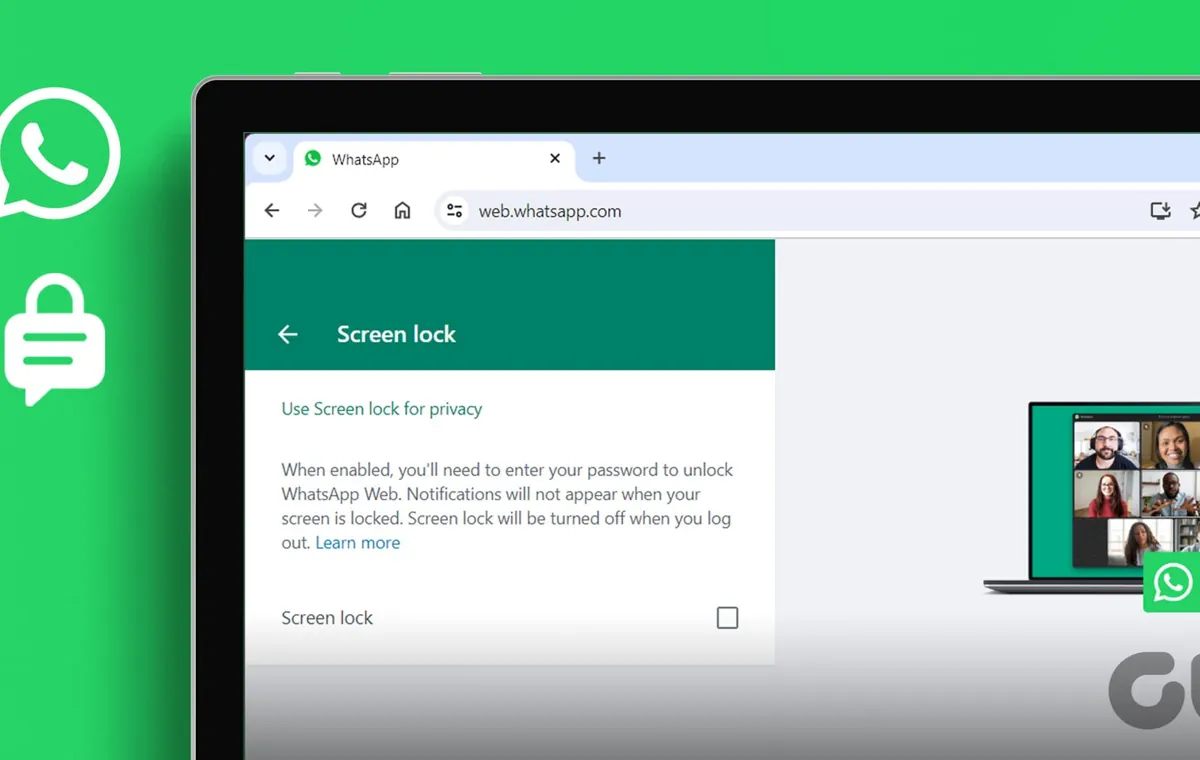
نسخهی دسکتاپ واتساپ نیز از قابلیت قفل صفحه پشتیبانی میکند که یک لایهی امنیتی مهم برای کاربرانی است که از این برنامه روی کامپیوتر خود استفاده میکنند. این ویژگی در نسخهی دسکتاپ با یک رمز عبور مجزا کار میکند که شما خودتان آن را تعیین میکنید و به رمز ورود کامپیوتر شما ارتباطی ندارد. این قابلیت در اپلیکیشن اختصاصی دسکتاپ وجود دارد که امکانات بیشتری نسبت به واتساپ وب ارائه میدهد.
برای فعال کردن رمز برای واتساپ در ویندوز
- برنامهی واتساپ دسکتاپ را باز کنید.
- روی آیکون پروفایل خود یا سه نقطه در بالای لیست چتها کلیک کرده و وارد Settings شوید.
- به بخش Privacy بروید.
- روی App lock (یا Screen Lock) کلیک کنید.
- تیک گزینهی مربوط به فعالسازی قفل را بزنید.
- از شما خواسته میشود یک رمز عبور قوی (بین 6 تا 128 کاراکتر) ایجاد و آن را تایید کنید.
- در نهایت، میتوانید زمان قفل شدن خودکار را روی After 1 minute، After 15 minutes یا After 1 hour تنظیم کنید.
یک مزیت مهم این قابلیت در نسخهی دسکتاپ این است که وقتی برنامه قفل میشود، هیچ نوتیفیکیشنی روی صفحه نمایش داده نمیشود و حریم خصوصی شما کاملا حفظ میشود.
چگونه رمز واتساپ را غیر فعال کنیم؟
اگر به هر دلیلی تصمیم گرفتید قفل واتساپ را غیرفعال کنید، میتوانید به سادگی از همان مسیری که آن را فعال کردهاید، اقدام کنید. این کار به شما نشان میدهد چگونه رمز واتساپ را برداریم.
- در اندروید: به Settings > Privacy > App lock بروید و گزینهی Unlock with biometric را غیرفعال کنید.
- در آیفون: به Settings > Privacy > Screen Lock بروید و گزینهی Require Face ID یا Require Touch ID را خاموش کنید.
- در ویندوز: به Settings > Privacy > App lock بروید، تیک گزینهی فعالسازی را بردارید و رمز عبور فعلی خود را برای تایید وارد کنید.
اگر رمز واتساپ را فراموش کردیم چه کنیم؟
فراموش کردن رمز عبور میتواند نگرانکننده باشد، اما در مورد قفل واتساپ، راهحلها معمولا ساده هستند. البته ابتدا باید مشخص کنیم که منظور از کد رمز واتساپ کدام است.
کدام رمز را فراموش کردهاید؟
در اکوسیستم واتساپ چندین رمز مختلف وجود دارد که بهتر است آنها را بشناسید:
- رمز قفل برنامه (App Lock): همان اثر انگشت، چهره یا رمزی که برای باز کردن اپلیکیشن روی دستگاه خود استفاده میکنید.
- رمز عبور دستگاه: پین، الگو یا پسوردی که برای باز کردن قفل خود گوشی یا کامپیوتر استفاده میکنید.
- پین تایید دو مرحلهای: کد 6 رقمی که برای جلوگیری از سرقت حساب کاربری خود تنظیم کردهاید.
راهحل فراموشی رمز قفل برنامه
- در اندروید و آیفون: خبر خوب این است که جای نگرانی نیست. اگر چندین بار در احراز هویت با اثر انگشت یا چهره ناموفق باشید، واتساپ به شما اجازه میدهد تا با وارد کردن رمز عبور اصلی دستگاه خود (همان پین یا الگوی باز کردن قفل گوشی) وارد برنامه شوید. بنابراین، تا زمانی که رمز گوشی خود را به خاطر دارید، مشکلی نخواهید داشت.
- در ویندوز: از آنجایی که رمز واتس اپ دسکتاپ مستقل است، هیچ راه بازگشتی با رمز کامپیوتر وجود ندارد. اگر آن را فراموش کردید، تنها راهحل این است که از حساب کاربری خود در آن دستگاه خارج (Log out) شوید و با اسکن مجدد کد QR از طریق گوشی، دوباره وارد شوید. این کار باعث میشود آن جلسه کاری ریست شده و رمز فراموششده حذف شود.
جمعبندی
اگر مشکلات جدیتری مانند فراموشی پین تایید دو مرحلهای یا مسائل مربوط به حساب کاربری دارید، ممکن است به اقدامات پیچیدهتری نیاز پیدا کنید. در صورتی که مشکلات شما مربوط به مسدود شدن حساب باشد، باید راههای رفع مسدودی واتساپ را جستجو کنید. گاهی نیز ممکن است با مشکل دریافت کد تایید مواجه شوید که در این صورت باید به دنبال راهنمای رفع مشکل عدم دریافت کد واتساپ باشید. در نهایت، اگر هیچکدام از این راهها موثر نبود، یک راه حل نهایی نصب مجدد واتساپ پس از پشتیبانگیری از اطلاعاتتان خواهد بود.


منبع: دیجیکالا مگ