عکاسی از ماه با گوشیهای آیفون، سامسونگ و شیائومی


احتمالا شما هم بارها تلاش کردهاید تا با دوربین گوشی خود از ماه عکسی زیبا ثبت کنید، اما نتیجه چیزی جز یک نقطه روشن و محو در تاریکی شب نبوده است. خبر خوب این است که برای گرفتن یک عکس واضح و پر از جزئیات از ماه، نیازی به دوربینهای حرفهای و گرانقیمت ندارید. موفقیت در عکاسی از ماه با گوشی بیش از آنکه به مدل دستگاه شما وابسته باشد، به دانش شما از تنظیمات دوربین و به کارگیری چند تکنیک ساده بستگی دارد. این راهنمای جامع به شما کمک میکند تا با گوشی آیفون، سامسونگ یا شیائومی خود، تصاویری شگفتانگیز از ماه ثبت کنید.
قواعد کلی عکاسی از ماه با گوشی
تجهیزات ضروری برای شروعی قدرتمند
انتخاب بهترین موقعیت مکانی و زمانی
تسلط بر تنظیمات دستی در حالت Pro
عکس از ماه با ایفون
عکاسی از ماه با گوشی سامسونگ
استفاده از حالت Pro
استفاده از قابلیت Space Zoom
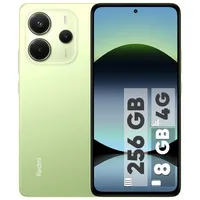
آموزش عکاسی از ماه با گوشی شیائومی
ویرایش نهایی: جادوی پس از عکاسی
جمعبندی

قواعد کلی عکاسی از ماه با گوشی
قبل از اینکه به سراغ تنظیمات اختصاصی هر برند برویم، چند اصل بنیادین وجود دارد که رعایت آنها برای هر نوع گوشی هوشمندی ضروری است. این نکات پایه و اساس کار شما هستند و شانس موفقیتتان را به شکل چشمگیری افزایش میدهند.
تجهیزات ضروری برای شروعی قدرتمند
بزرگترین چالش شما در عکاسی شبانه، مقابله با لرزش دست است. سنسور دوربین برای جذب نور کافی در محیط تاریک به زمان بیشتری نیاز دارد و کوچکترین حرکتی در این مدت، تصویر را تار و بیکیفیت میکند.
- استفاده از سهپایه: اولین و مهمترین ابزار برای عکاسی از ماه با گوشی، یک سهپایه است. این وسیله ساده، گوشی شما را کاملا ثابت نگه میدارد و لرزش دست را به صفر میرساند. تاثیر یک سهپایه ارزانقیمت بر کیفیت نهایی عکس شما، از هر عامل دیگری بیشتر خواهد بود.
- تایمر یا شاتر از راه دور: جالب است بدانید که حتی عمل فشردن دکمه شاتر روی صفحه نمایش هم میتواند لرزش خفیفی ایجاد کند. برای حل این مشکل، از تایمر داخلی دوربین (معمولا 2 یا 3 ثانیه) استفاده کنید. به این ترتیب، پس از لمس صفحه، گوشی فرصت پیدا میکند تا کاملا ثابت شود و سپس عکس را ثبت کند. استفاده از یک شاتر بلوتوثی نیز یک راه حل عالی و حرفهای به شمار میرود.
انتخاب بهترین موقعیت مکانی و زمانی
محیط اطراف شما تاثیر مستقیمی بر وضوح و زیبایی عکس دارد. برای دستیابی به بهترین نتیجه، مکانی را انتخاب کنید که تا حد امکان از آلودگی نوری شهرها به دور باشد. نور چراغهای خیابانها و ساختمانها، آسمان را روشن میکند و کنتراست بین ماه و پسزمینه تاریک را کاهش میدهد. همچنین، بهترین زمان برای عکاسی، شبهای صاف و بدون ابر است که در آن ماه در بالاترین نقطه خود در آسمان قرار گرفته باشد.
تسلط بر تنظیمات دستی در حالت Pro
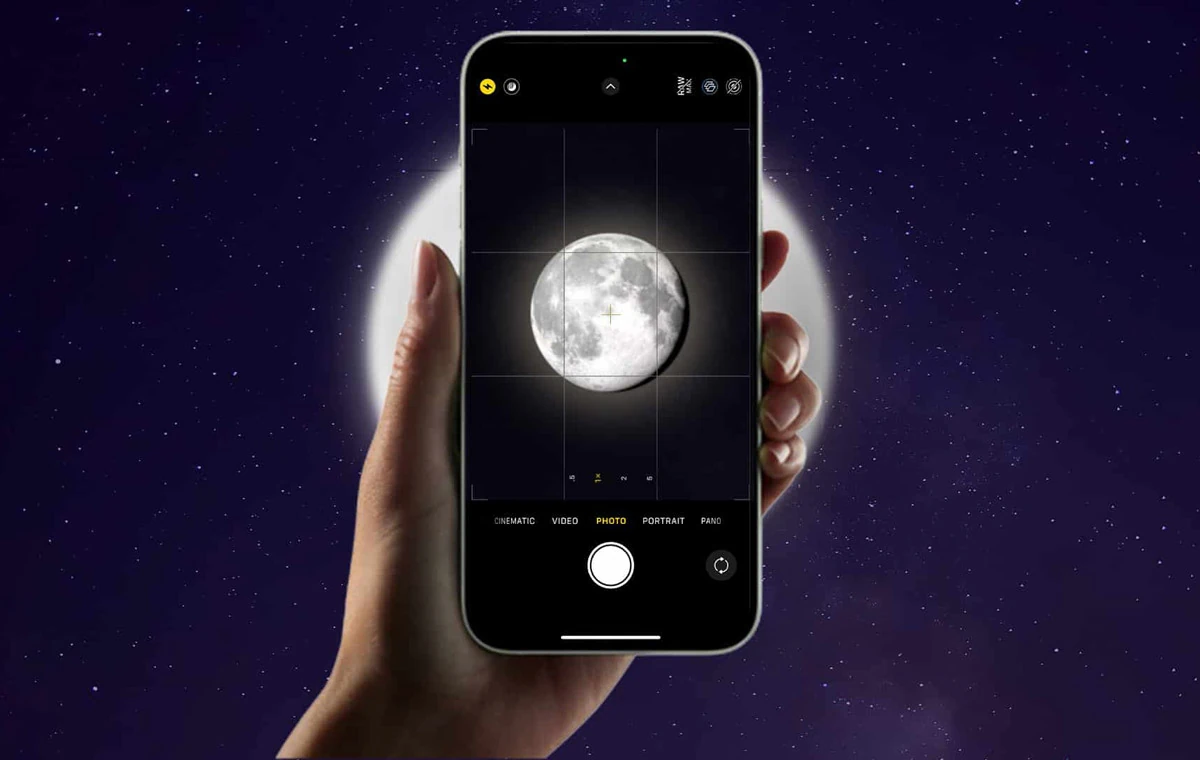
حالت عکاسی خودکار (Auto) برای شرایط نوری روز و موقعیتهای معمولی طراحی شده و در عکاسی از ماه با گوشی تقریبا همیشه شما را ناامید میکند. دوربین در حالت خودکار، با مشاهده یک صحنه بسیار تاریک، تلاش میکند با افزایش بیش از حد نوردهی، همه چیز را روشن کند. این فرآیند باعث میشود ماه که یک منبع نوری بسیار درخشان است، به یک لکه سفید و فاقد جزئیات تبدیل شود. راه حل این مشکل، استفاده از حالت دستی یا Pro است که کنترل کامل دوربین را در اختیار شما قرار میدهد. در ادامه، مهمترین تنظیمات عکاسی از ماه با گوشی را بررسی میکنیم.
- ایزو (ISO): این پارامتر میزان حساسیت سنسور به نور را تعیین میکند. هرچه ایزو بالاتر باشد، حساسیت سنسور بیشتر میشود اما در مقابل، نویز یا دانهدانه شدن تصویر نیز افزایش پیدا میکند. برای عکاسی از ماه با گوشی، همیشه ایزو را روی کمترین مقدار ممکن، یعنی 50 یا 100، تنظیم کنید تا تصویری شفاف و کاملا تمیز داشته باشید.
- سرعت شاتر (Shutter Speed): این تنظیم، مدت زمانی را که دریچه شاتر باز میماند مشخص میکند. از آنجایی که ماه کامل یک سوژه بسیار روشن است، شما به سرعت شاتر نسبتا بالایی (برای مثال بین 1/60 تا 1/250 ثانیه) نیاز دارید تا از ورود نور اضافی و سفید شدن تصویر جلوگیری کنید.
- نوردهی (Exposure): یکی از کلیدیترین مراحل، کاهش دستی میزان نوردهی است. با کم کردن این مقدار، جزئیات شگفتانگیز سطح ماه مانند دهانهها و پستی و بلندیهای آن به تدریج نمایان میشوند.
- فوکوس (Focus): فوکوس خودکار در تاریکی شب عملکرد دقیقی ندارد. به همین دلیل، فوکوس را روی حالت دستی (Manual) قرار دهید و آن را روی بینهایت (اغلب با نماد کوهستان نمایش داده میشود) تنظیم کنید تا مطمئن شوید ماه کاملا واضح و در فوکوس کامل قرار دارد.
- زوم اپتیکال به جای دیجیتال: هرگز از زوم دیجیتال استفاده نکنید. زوم دیجیتال در واقع تصویر را برش میزند و با بزرگنمایی پیکسلها، کیفیت را به شدت کاهش میدهد. در مقابل، همیشه از زوم اپتیکال که با استفاده از لنزهای فیزیکی دوربین انجام میشود، بهره بگیرید.
عکس از ماه با ایفون
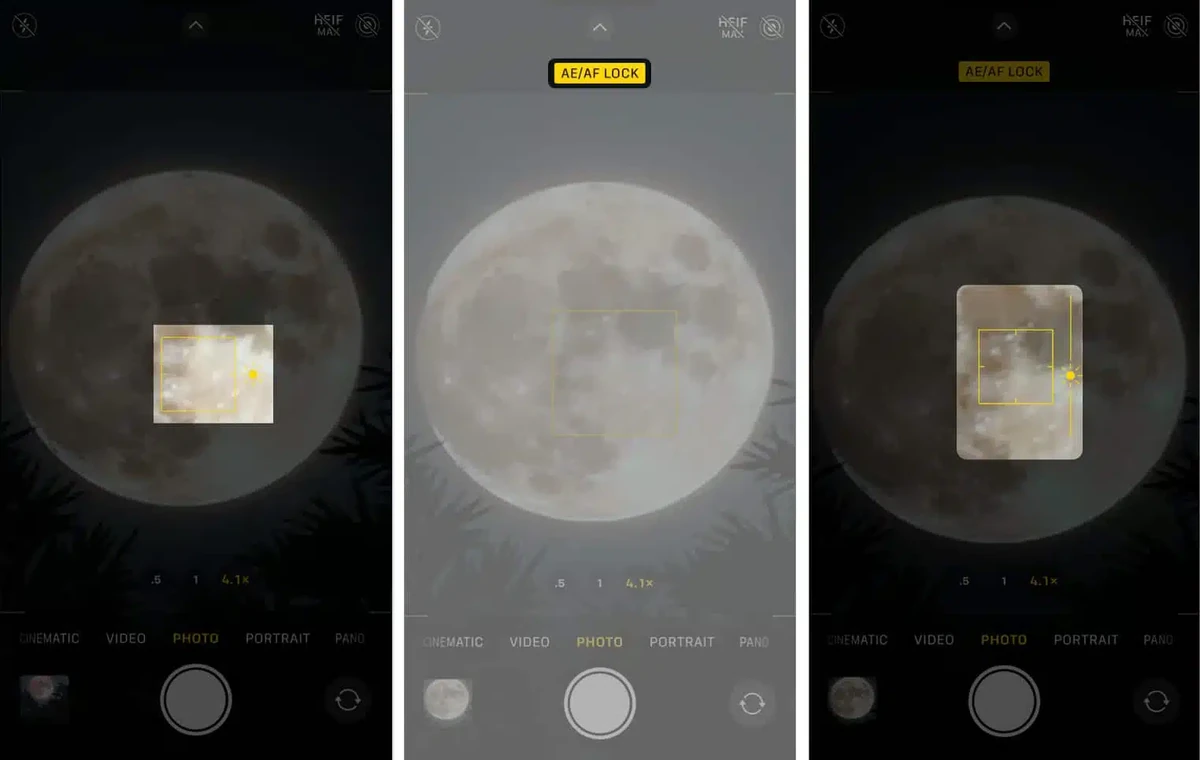
گوشیهای اپل به داشتن حالت دستی کامل مانند رقبای اندرویدی خود شهرت ندارند، اما با چند ترفند هوشمندانه میتوانید نتایج فوقالعادهای کسب کنید. آموزش عکاسی از ماه با گوشی آیفون بر دو اصل کنترل دقیق نوردهی و استفاده از قابلیتهای نرمافزاری متمرکز است.
- ابتدا اپلیکیشن دوربین را باز کنید و با استفاده از زوم، کادر خود را روی ماه تنظیم نمایید.
- روی ماه ضربه بزنید تا یک مربع زرد رنگ برای فوکوس ظاهر شود. حالا انگشت خود را روی صفحه نگه دارید تا عبارت «AE/AF Lock» در بالای صفحه به نمایش درآید. این کار باعث میشود فوکوس و نوردهی روی ماه قفل شوند.
- اکنون، در کنار مربع فوکوس، یک نماد خورشید کوچک ظاهر میشود. این مهمترین مرحله برای عکس گرفتن از ماه با گوشی ایفون است. انگشت خود را روی این نماد به سمت پایین بکشید تا نوردهی به صورت دستی کاهش یابد. با این کار مشاهده خواهید کرد که جزئیات سطح ماه پدیدار میشوند.
- در مدلهای جدیدتر آیفون، حالت شب (Night Mode) به صورت خودکار فعال میشود و نماد آن در بالای صفحه زرد رنگ خواهد شد. روی این نماد ضربه بزنید و با استفاده از اسلایدر، زمان نوردهی را روی بیشترین حالت ممکن (Max) قرار دهید. این قابلیت تنها زمانی بهترین نتیجه را میدهد که گوشی شما روی سهپایه کاملا ثابت باشد.
برای کاربرانی که به دنبال بهترین کیفیت ممکن هستند و از آیفونهای سری پرو استفاده میکنند، فعال کردن فرمت Apple ProRAW به شدت توصیه میشود. برای دسترسی به بهترین تنظیمات دوربین آیفون، به بخش Settings > Camera > Formats بروید و گزینه Apple ProRAW را فعال کنید. عکسهای ProRAW حجم بسیار بیشتری دارند اما دادههای نوری و رنگی غنیتری را ذخیره میکنند که به شما اجازه میدهد در مرحله ویرایش، جزئیات خیرهکنندهای را از دل تصویر بیرون بکشید.
عکاسی از ماه با گوشی سامسونگ
گوشیهای سامسونگ، به خصوص مدلهای پرچمدار سری Ultra، ابزارهای بسیار قدرتمندی برای عکاسی از ماه با گوشی در اختیار کاربران قرار میدهند. آموزش عکاسی از ماه با گوشی سامسونگ را میتوان به دو روش اصلی تقسیم کرد: استفاده از حالت Pro و بهرهگیری از قابلیت Space Zoom.
استفاده از حالت Pro
این روش به شما کنترل کامل بر تمام پارامترهای دوربین را میدهد و برای دستیابی به یک عکس طبیعی و حرفهای، بهترین گزینه است.
- اپلیکیشن دوربین را باز کنید و از منوی پایین، گزینه More را انتخاب کرده و وارد حالت Pro شوید.
- مقدار ISO را روی کمترین عدد ممکن (مثلا 50) تنظیم کنید.
- سرعت شاتر (Speed) را بسته به روشنایی ماه، روی مقداری بین 1/60 تا 1/250 ثانیه قرار دهید.
- فوکوس (Focus) را روی حالت دستی (MF) بگذارید و اسلایدر را تا انتها به سمت راست (نماد کوهستان) بکشید تا روی بینهایت تنظیم شود.
- در صورت نیاز، با تغییر گزینه WB (White Balance) میتوانید دمای رنگ عکس را برای رسیدن به نتیجه دلخواه تنظیم کنید.
با رعایت این موارد از تنظیمات دوربین سامسونگ و قرار دادن گوشی روی سهپایه، میتوانید تصویری بسیار باکیفیت و حرفهای ثبت کنید.
استفاده از قابلیت Space Zoom
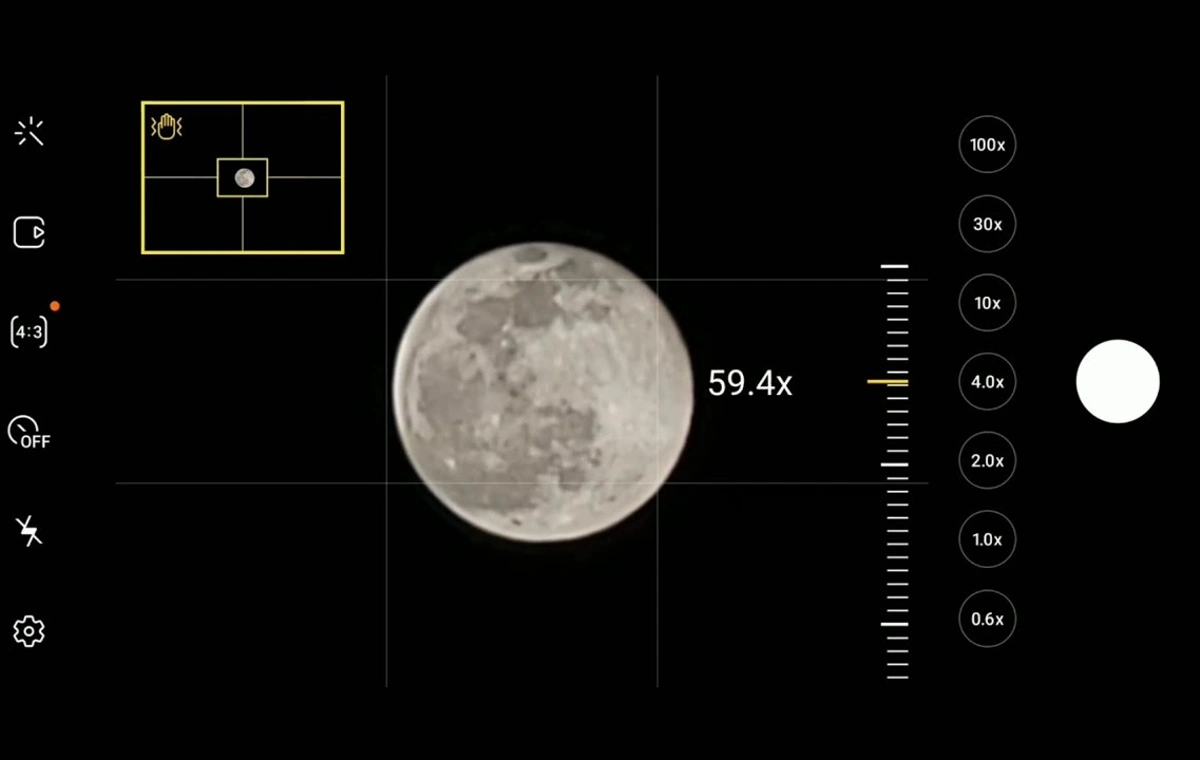
یکی از ویژگیهای جذاب گوشیهای پرچمدار سامسونگ، قابلیت زوم فضایی (Space Zoom) تا 100 برابر است. نحوه عکاسی از ماه با گوشی سامسونگ با این قابلیت بسیار ساده است:
- دوربین را به سمت ماه بگیرید و تا 30 برابر یا بیشتر زوم کنید.
- گوشی به صورت هوشمند ماه را تشخیص میدهد و با کمک هوش مصنوعی، جزئیات و بافتهای سطح آن را بهینه میکند تا تصویری واضح و خیرهکننده به شما تحویل دهد.
- برای بهترین نتیجه، روی ماه ضربه بزنید تا نوردهی به صورت خودکار تنظیم شود و گوشی را کاملا ثابت نگه دارید.
هرچند این روش بسیار ساده است و نتایج شگفتانگیزی تولید میکند، اما باید بدانید که تصویر نهایی، ترکیبی از عکاسی واقعی و پردازش سنگین هوش مصنوعی به شمار میرود.
آموزش عکاسی از ماه با گوشی شیائومی
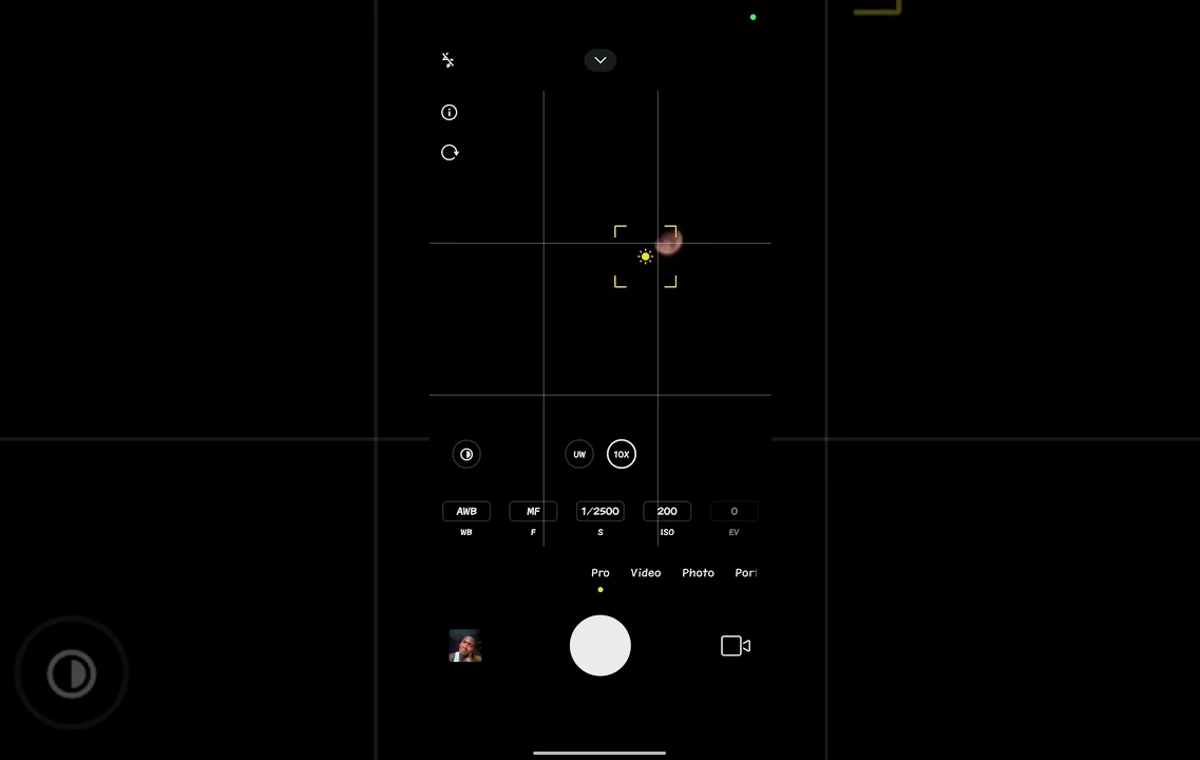
گوشیهای شیائومی نیز به حالت Pro بسیار کارآمدی مجهز هستند که عکاسی از ماه با گوشی را به تجربهای لذتبخش تبدیل میکند. این حالت، ابزارهای لازم برای اعمال تنظیمات دقیق را به شکلی ساده در اختیار شما قرار میدهد.
- برای شروع آموزش عکاسی از ماه با گوشی شیائومی، وارد اپلیکیشن دوربین شوید و از منوی پایین، حالت Pro را انتخاب کنید.
- مانند سایر گوشیها، اولین قدم تنظیم ISO روی کمترین مقدار (100) است.
- سپس سرعت شاتر (S) را تنظیم کنید. برای ماه کامل، مقادیر سریعتر را امتحان کنید تا از نور بیش از حد جلوگیری شود.
- فوکوس (F) را روی حالت دستی قرار دهید و اسلایدر را روی 100 (که معادل بینهایت است) تنظیم کنید.
- میتوانید با تغییر WB (White Balance) به رنگهای گرمتر یا سردتر دست پیدا کنید.
یکی از نکات مهم در تنظیمات دوربین شیائومی این است که پس از تنظیم پارامترها، روی ماه در صفحه نمایش ضربه بزنید. این کار باعث میشود دوربین نورسنجی را بر اساس خود ماه انجام دهد و از نورانی شدن بیش از حد آن جلوگیری کند. اگر کار با حالت Pro برای شما دشوار است، میتوانید از حالت شب (Night Mode) نیز استفاده کنید که با ترکیب چندین عکس با نوردهیهای مختلف، تصویری روشنتر و واضحتر ایجاد میکند.
ویرایش نهایی: جادوی پس از عکاسی
فرآیند عکاسی از ماه با فشردن دکمه شاتر به پایان نمیرسد. یک ویرایش ساده و سریع میتواند عکس شما را از یک تصویر خوب به یک تصویر عالی تبدیل کند. نیازی به نرمافزارهای پیچیده کامپیوتری نیست؛ اپلیکیشنهای قدرتمندی مانند Adobe Lightroom Mobile و Snapseed که هر دو برای اندروید و iOS رایگان هستند، تمام ابزارهای لازم را در اختیار شما قرار میدهند. پس از انتقال عکس به یکی از این برنامهها، چند تنظیم ساده را امتحان کنید:
- Crop: تصویر را برش بزنید تا ماه در موقعیت بهتری از کادر قرار بگیرد و ترکیببندی جذابتری ایجاد شود.
- Exposure/Brightness: روشنایی کلی تصویر یا فقط روشنایی خود ماه را کمی کاهش دهید تا جزئیات آن بیشتر نمایان شوند.
- Contrast: کنتراست را افزایش دهید تا ماه از پسزمینه تیره آسمان کاملا متمایز شود.
- Texture/Sharpness: کمی وضوح و بافت تصویر را افزایش دهید تا دهانههای آتشفشانی و عوارض سطح ماه برجستهتر به نظر برسند.
این تغییرات کوچک، تاثیر بسیار بزرگی بر جذابیت بصری عکس نهایی شما خواهند داشت.
جمعبندی
عکاسی از ماه با گوشی دیگر یک رویای دستنیافتنی نیست. همانطور که در این راهنما مشاهده کردید، موفقیت در این زمینه بیش از آنکه به سختافزار گرانقیمت وابسته باشد، به دانش و تکنیک شما نیاز دارد. با به خاطر سپردن سه اصل اساسی یعنی ثبات کامل (با استفاده از سهپایه و تایمر)، کنترل دستی (با استفاده از حالت Pro برای تنظیم ایزو، شاتر و فوکوس) و ویرایش هوشمندانه، شما نیز میتوانید تصاویری ثبت کنید که تحسین دیگران را برانگیزد. پس در یک شب صاف و پرستاره، سهپایه خود را بردارید، از تنظیمات خودکار فاصله بگیرید و از ثبت زیباییهای آسمان شب با دوربین گوشی هوشمند خود لذت ببرید.
منبع: دیجیکالا مگ


آره منم اینکار رو کردم تو هواوی باحال بود