آموزش جامع تم تلگرام؛ از تغییر تا نحوه ساخت تم سفارشی

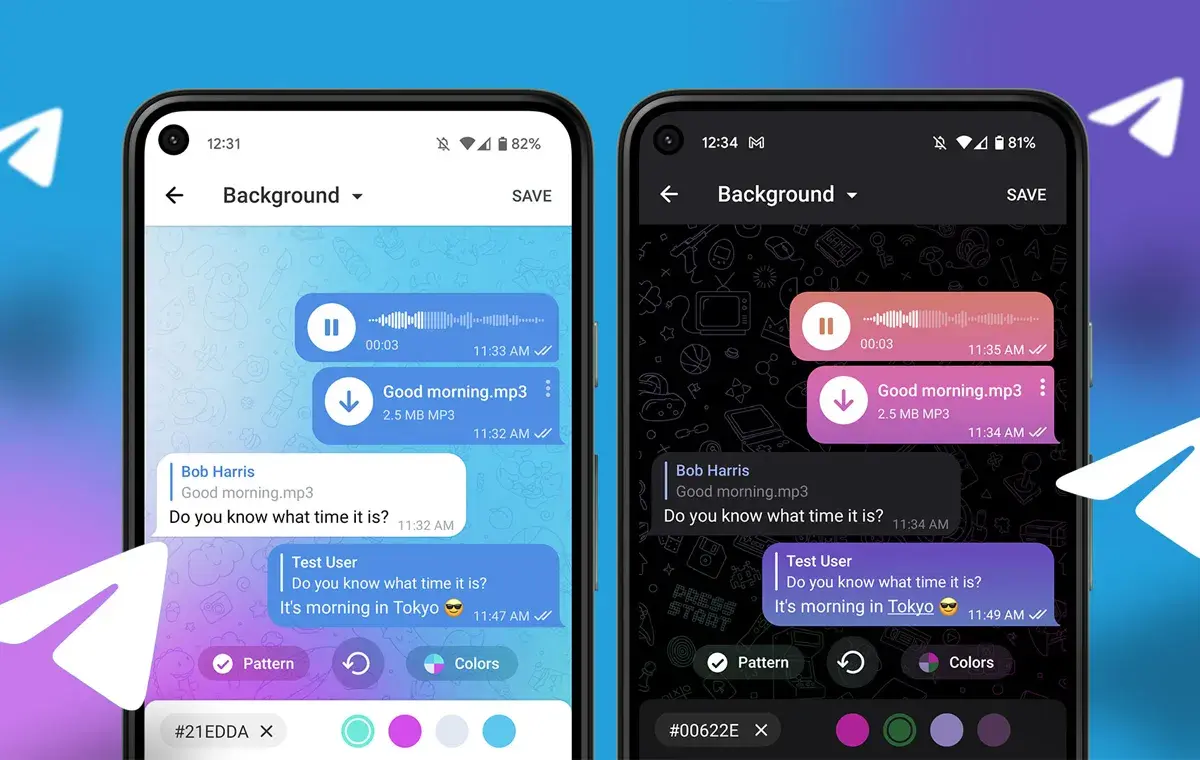
تم تلگرام یکی از جذابترین قابلیتهای این پیامرسان است که به کاربران اجازه میدهد ظاهر برنامه را بر اساس سلیقه شخصی خود تغییر دهند. با استفاده از تمهای مختلف، میتوان رنگها، پسزمینهها، آیکونها و حتی سبک نمایش پیامها را کاملاً شخصیسازی کرد. در این مطلب قصد داریم آموزش گامبهگام تغییر تم تلگرام را توضیح دهیم و همچنین روشهای مختلف ساخت تم تلگرام را بررسی کنیم؛ از استفاده از رباتهای آماده گرفته تا برنامههای شخص ثالث و قابلیتهای داخلی خود اپلیکیشن تلگرام.
فهرست محتوا
راهنمای سریع متن
ساخت تم تلگرام
ربات ساخت تم تلگرام
ساخت تم تلگرام از طریق خود برنامه در اندروید
ساخت تم تلگرام از طریق خود برنامه در نسخه دسکتاپ
برنامه ساخت تم تلگرام (تحت وب)
چگونه تم تلگرام را عوض کنیم؟
تم تلگرام ایفون
تم تلگرام اندروید
کانال تم تلگرام
سخن پایانی



راهنمای سریع متن
- برای ساخت تم تلگرام یا باید به ربان روی بیاورید یا درون خود برنامه تلگرام، این کار را انجام دهید. راه سوم هم استفاده از سرویس ساخت تم تلگرام است که برای تمام پلتفرمهای موجود امکان ساخت تم را دارد.
- برای ساخت تم تلگرام درون خود برنامه کافی است به تنظیمات و سپس Chat Settings رفته و در قسمت Browse Themes، روی گزینه Build my own theme کلیک کنید. حالا با تغییر رنگها میتوانیم تم بسازید.
- جهت ساخت تم تلگرام از طریق ربات، باید از بات ThemerBot کمک بگیرید. این بات فایل تم مورد نظر شما را بر اساس تصویری که برایش ارسال میکنید، برایتان ارسال میکند.
- روش سومی هم برای ایجاد تم تلگرام وجود دارد و آن، استفاده از سرویس ساخت تم تلگرام است که اجازه میدهد تمام جزئیات برنامه را مطابق خواسته خود تغییر دهید.
- برای تغییر تم تلگرام هم کافی است وارد تنظیمات و سپس Chat Settings شوید. در این قسمت از تغییر اندازه فونت تلگرام گرفته تا تصویر زمینه، رنگ نام خود، رنگ تم، حالت شب و روز، گرد یا تحت بودن گوشههای پیام و همچنین نحوه نمایش لیست چت را تغییر دهید.
برای بررسی ساخت و تغییر تم در گوشیها مختلف میتوانید نگاهی به دو مقاله تم گوشی شیائومی و تغییر تم سامسونگ بیاندازید.
ساخت تم تلگرام
اگر علاقهمند به ساخت تم تلگرام هستید، باید بگوییم که با وجود اینکه ابزارهای ساخت تم خیلی متنوع و زیاد نیستند، اما گزینههایی که در اختیار دارید کاملاً کامل و کاربردی هستند. اولین و سادهترین روش، استفاده از خود برنامه تلگرام است؛ جایی که از طریق تنظیمات میتوانید رنگها، پسزمینهها و سایر اجزای ظاهری رابط کاربری را به دلخواه خود تغییر دهید. دومین روش، استفاده از ربات رسمی تلگرام برای ساخت تم است که بهصورت مرحلهبهمرحله شما را در ساخت یک تم اختصاصی راهنمایی میکند.
در نهایت، یک وبسایت رسمی از سوی تلگرام نیز برای ساخت تم در دسترس است که امکانات و قابلیتهای آن، دقیقاً مشابه همان ابزارهای درونبرنامهای است، اما در قالب یک رابط کاربری تحتوب ارائه شده تا کاربران بتوانند راحتتر و دقیقتر تغییرات موردنظرشان را اعمال کنند. در ادامه این مطلب، آموزش کامل استفاده از این سه روش را در اختیارتان قرار میدهیم.
ربات ساخت تم تلگرام
یکی از امکانات جذاب تلگرام، ساخت تمهای سفارشی است که میتواند ظاهر تلگرام شما را کاملاً مطابق با سلیقهتان تغییر دهد. اگرچه ابزارهای داخلی برنامه این امکان را تا حد زیادی فراهم میکنند، اما استفاده از ربات تمساز نیز یکی از روشهای جذاب و ساده برای خلق تمهایی خاص و حرفهای بهشمار میرود.
ربات ThemerBot یکی از بهترین رباتهای فعال در زمینه ساخت تم تلگرام است. این ربات با رابط کاربری ساده، امکان ساخت تم برای اندروید و iOS را تنها با چند کلیک فراهم میکند. کافی است تصویری به آن بدهید تا رنگهای اصلی از دل تصویر استخراج و در قالب یک تم حرفهای ارائه شوند. در ادامه، مراحل کار با این ربات را مشاهده میکنید:
- برنامه تلگرام را باز کنید و در بخش جستجو، عبارت ThemerBot را وارد کرده و وارد ربات شوید.
- روی دکمه Start بزنید تا فرایند آغاز شود.
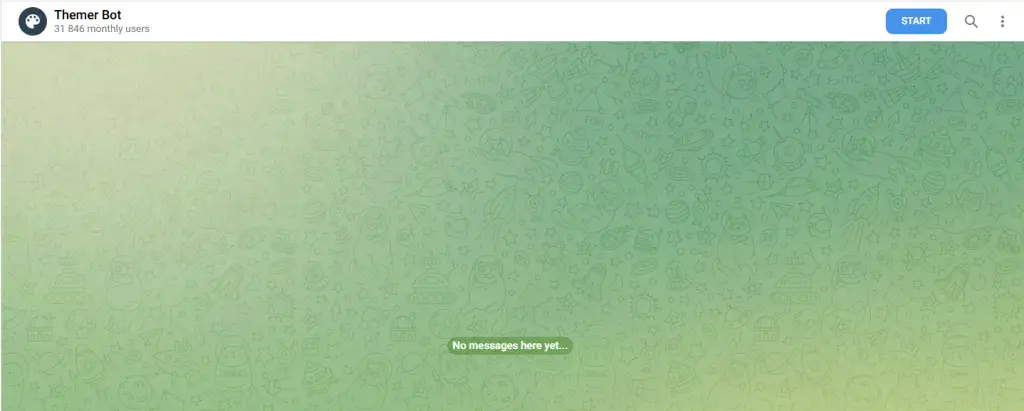
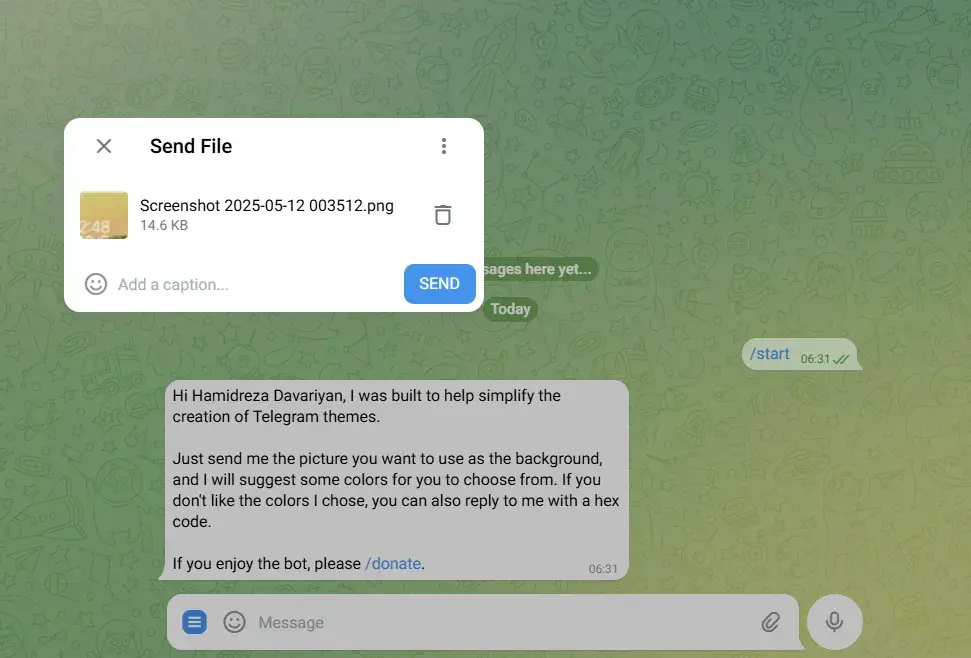
- ربات از شما میخواهد یک تصویر دلخواه ارسال کنید تا از آن برای پسزمینه و استخراج رنگها استفاده کند.
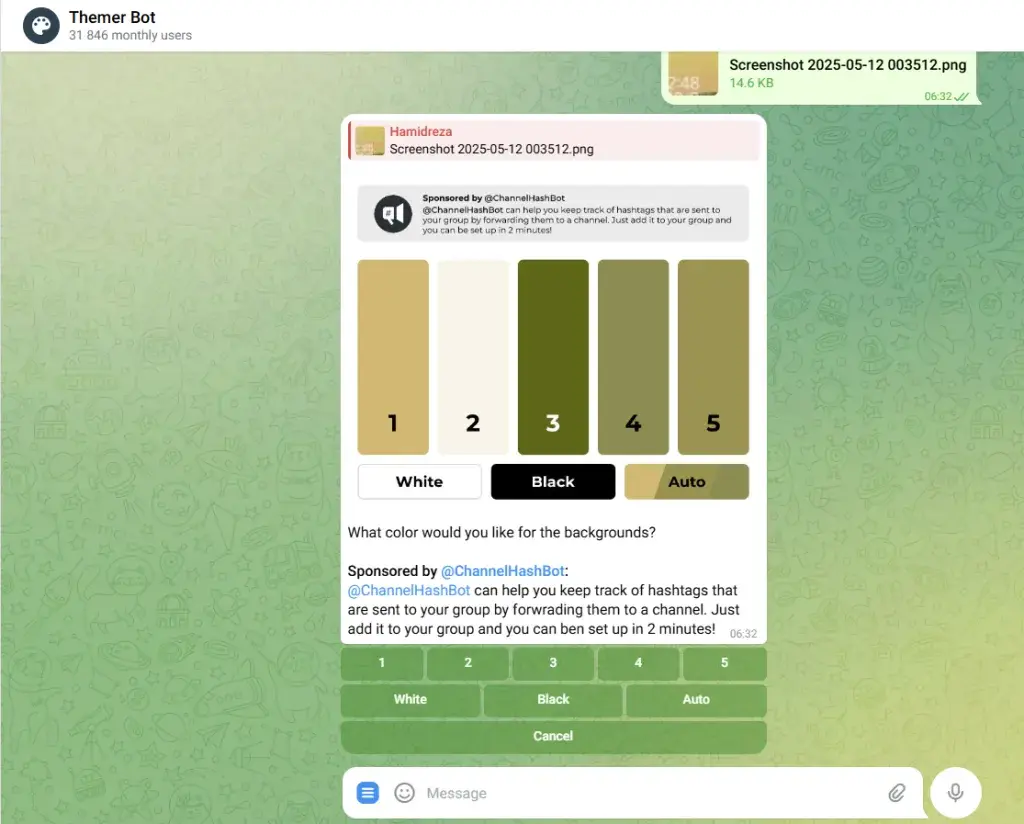
- پس از ارسال تصویر، گزینههایی برای انتخاب رنگ حباب پیامها و متنها ظاهر میشود. همچنین میتوانید بهصورت دستی کد رنگ دلخواه (HEX) را وارد کنید.
- پس از تأیید نهایی، ربات نسخههای مختلف تم را برای اندروید و آیفون یا تلگرام X تولید میکند که میتوانید فایل موردنظر را مستقیماً دانلود و نصب کنید.
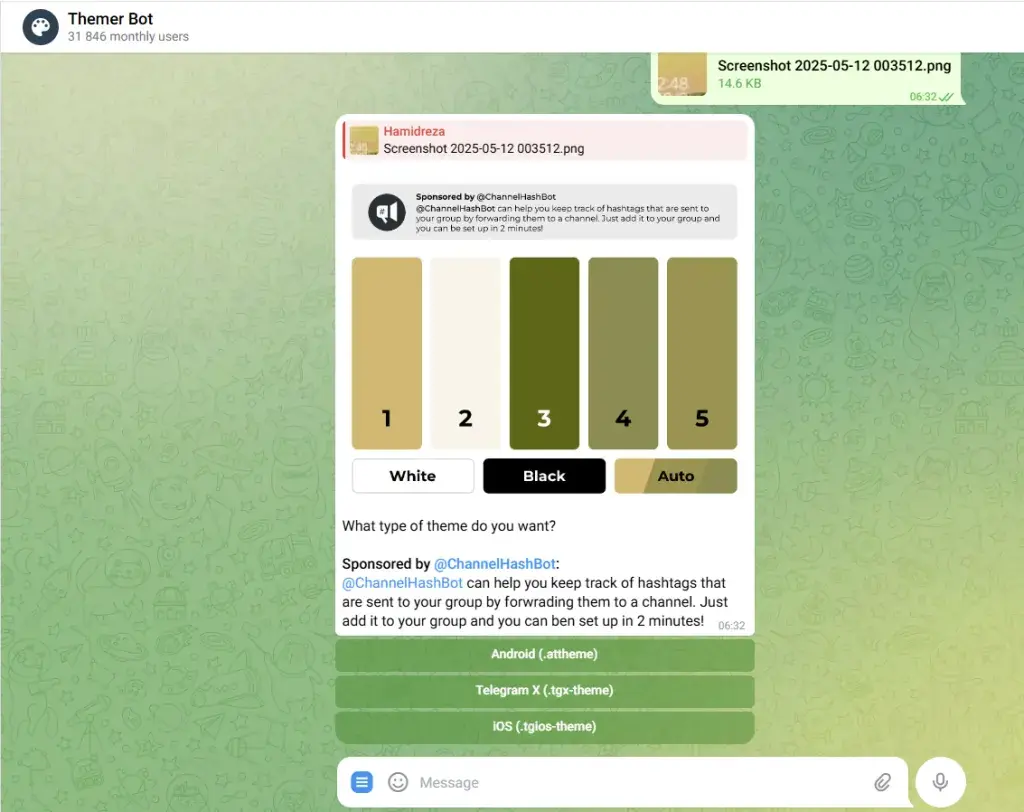
- در صورتی که ربات برای مدتی پاسخ نداد، احتمالاً سرور میزبان آن مشغول یا موقتاً از دسترس خارج است. کمی صبر و مجدداً تلاش کنید.
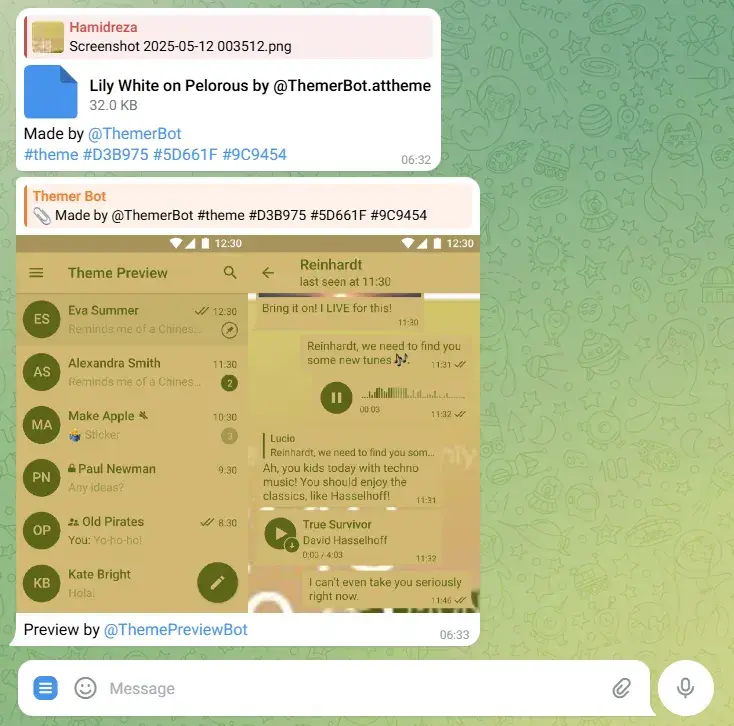
به همین سادگی میتوانید با استفاده از ربات تمساز، برای تلگرام خود یک تم سفارشی جذاب و زیبا تولید کنید.
ساخت تم تلگرام از طریق خود برنامه در اندروید
ساخت تم از طریق خود برنامه تلگرام کار سادهای است و پیشنهاد میکنیم کلا از این روش برای ایجاد تم دلخواه خودتان کمک بگیرید. در ادامه هم مراحل انجام این کار را به صورت کامل و قدم به قدم به شما آموزش خواهیم داد.
- به Settings (تنظیمات) بروید.
- وارد Chat Settings (تنظیمات گفتگو) در اندروید و Appearance در آیفون شوید.
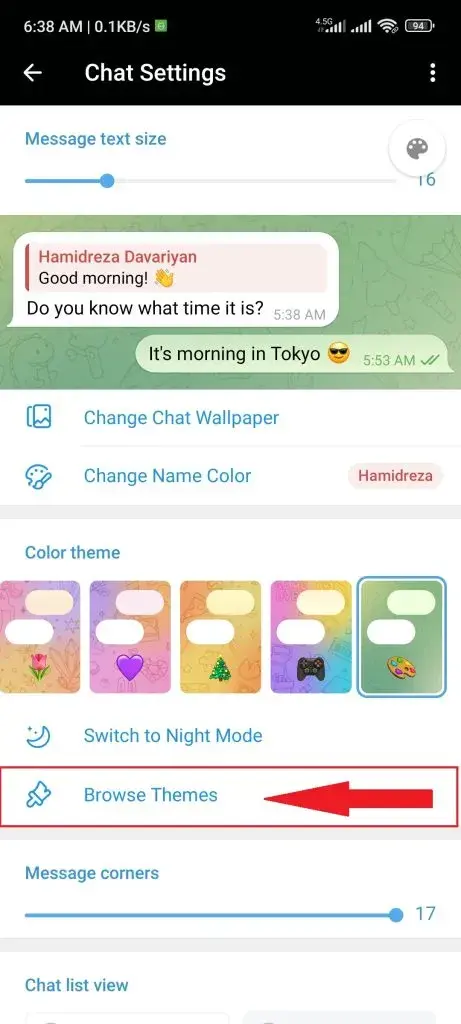
- در بخش Browse Themes (جستجوی پوستهها)، کمی پایین بروید.
- به بخش Build my own theme (ایجاد پوسته خودتان) بروید.
- در صورت انتخاب تمهای پیشفرض خود تلگرام، امکان تغییر پالت رنگی آنها وجود دارد.
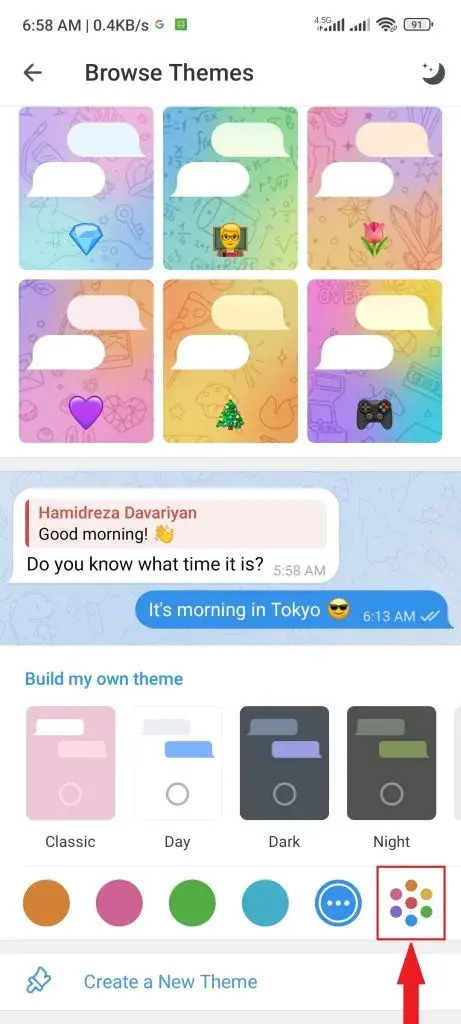
- از منوی رنگها، پالت را تا آخرین مورد به سمت چپ بکشید و لمس کنید.
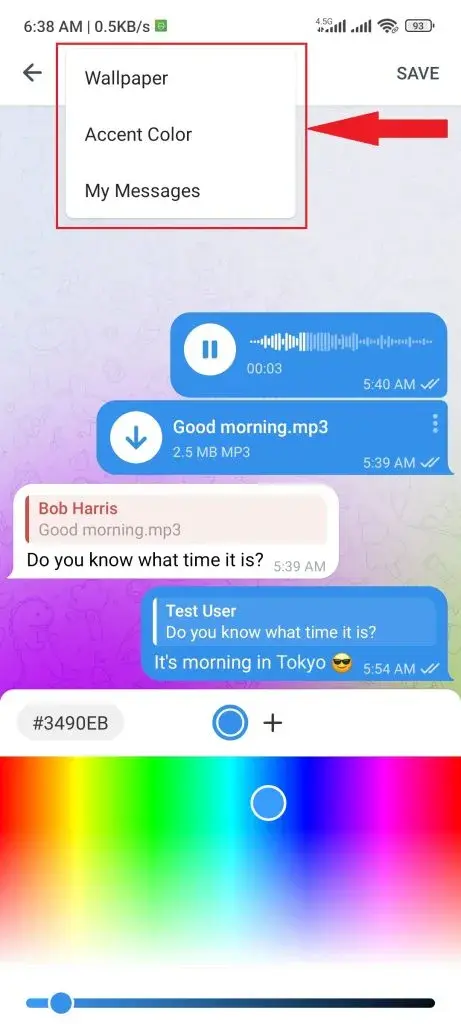
- حالا میتوانید رنگ دلخواه بخشهای مختلف تلگرام را تغییر دهید.
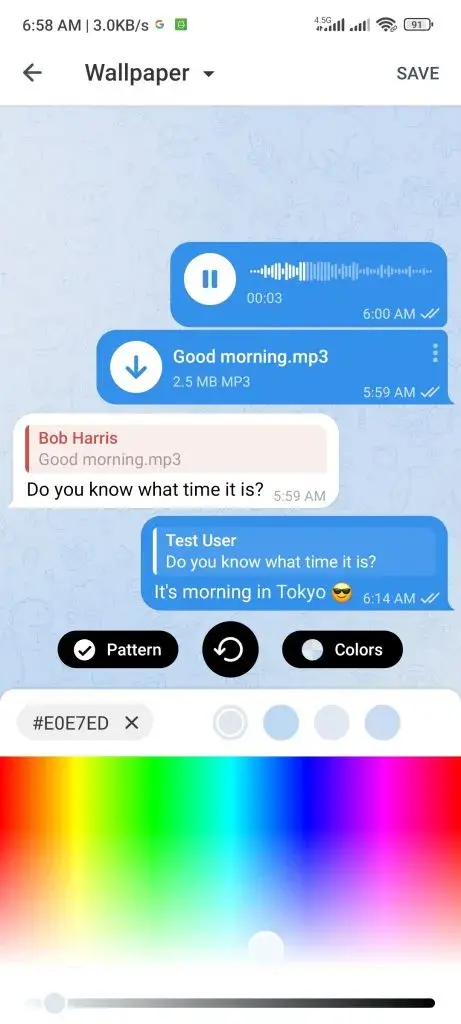
- از منوی بالای صفحه میتوانید این بخشها را ویرایش کنید: Wallpaper برای انتخاب تصویر پسزمینه، Accent Color برای تعیین رنگ نوار بالا، My Messages برای تعیین رنگ حباب پیامهای شما.
- تغییرات را مشاهده و ذخیره کنید.
توجه داشته باشید برای تغییر پالت رنگی تم سفارشی خودتان (نه تمهای پیشفرض تلگرام) باید روی آن نگه داشته و ویرایش (Edit) را انتخاب کنید. سپس از طریق پالت رنگی بالای صفحه، جزئیات مربوطه را تغییر دهید.
اگر هم میخواهید به صورت پیشرفتهتری به ساخت تم تلگرام اقدام کنید، نیاز است تا یک سری جزئیات بیشتر را درون تم خود لحاظ کنید. مراحل انجام این کار هم بسیار ساده است؛
- دوباره وارد Settings → Chat Settings شوید.
- کمی اسکرول کرده و روی Create a New Theme (ساخت پوسته جدید) بزنید.
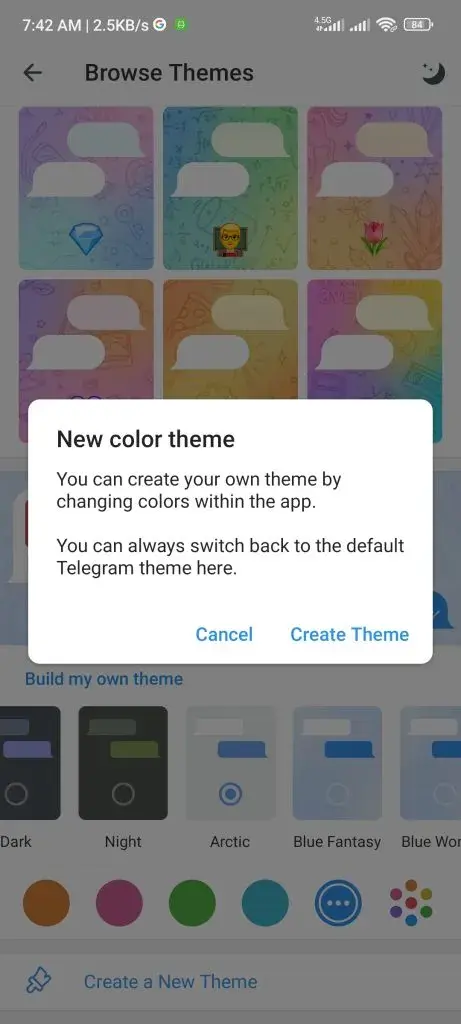
- پیام هشدار را تأیید و روی Create Theme بزنید.
- یک نام برای تم انتخاب کرده و آن را بسازید.
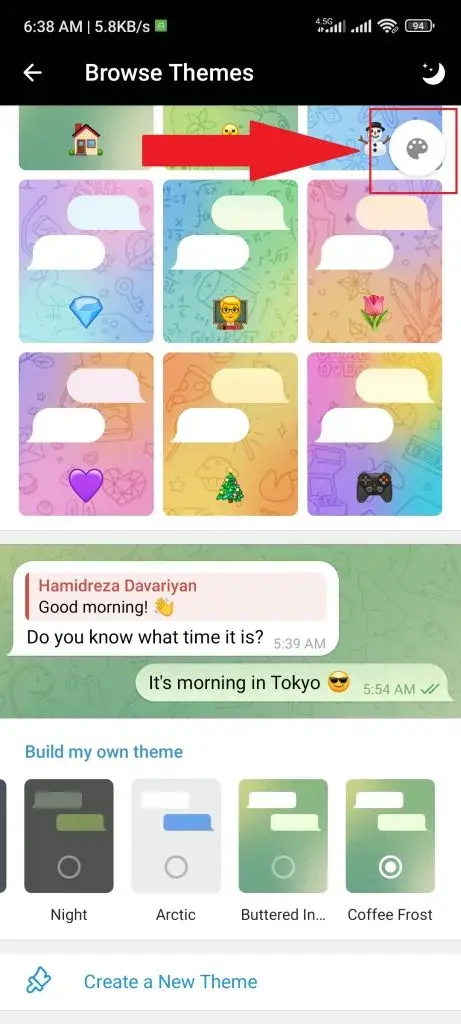
- یک پالت رنگ شناور در بالای صفحه ظاهر میشود. به بخشهای مختلف تلگرام سر بزنید و این پالت را لمس کنید تا آیتمهای قابل تغییر در آن صفحه را ببینید.

- رنگ مد نظرتان را از پالت انتخاب کنید، میزان تیرگی یا روشنی آن را تنظیم و Save کنید.
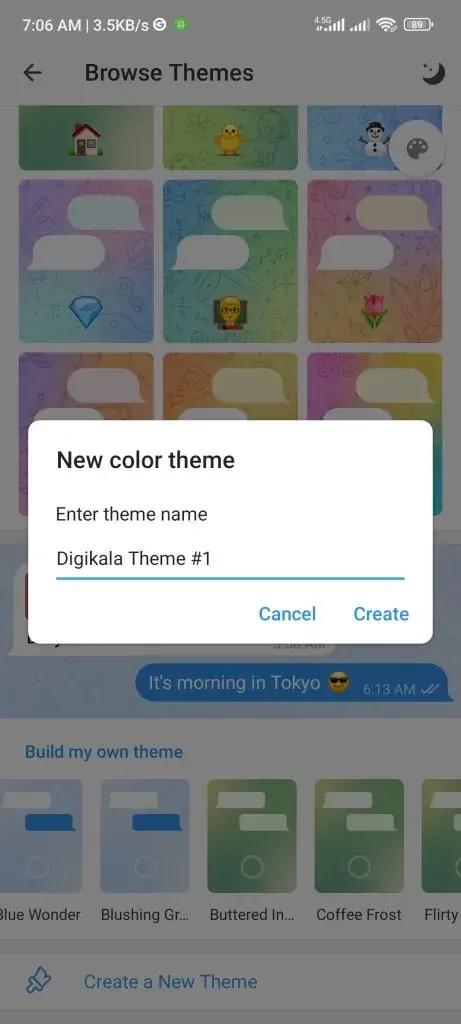
- پس از اتمام، روی Save Theme (ذخیره پوسته) بزنید تا تم نهایی ذخیره شود.
- تم در نوار بخش Build my own Theme ظاهر میشود. برای ویرایش مجدد، آن را نگه دارید و Edit را انتخاب کنید.
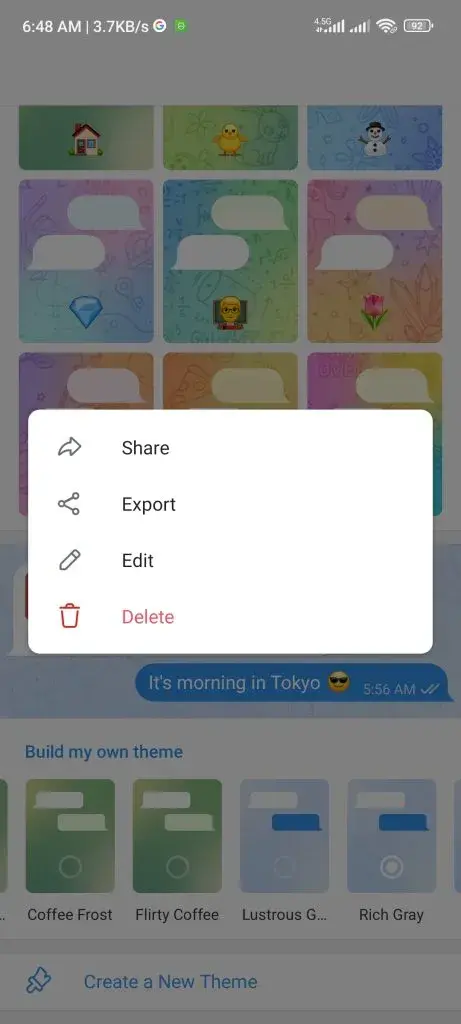
- امکان خروجی گرفتن یا اشتراکگذاری تم نیز وجود دارد.
ساخت تم تلگرام از طریق خود برنامه در نسخه دسکتاپ
در نسخه دسکتاپ تلگرام هم فرایند ساخت تم جدید تقریبا یکسان است. با این تفاوت که شما باید گزینهها را در محلهای متفاوتی انتخاب کنید. برای این منظور، مراحل زیر را دنبال کنید؛
- روی منوی همبرگری سمت چپ کلیک کرده و وارد تنظیمات (Settings) شوید.
- روی گزینه Chat Settings کیک کنید.
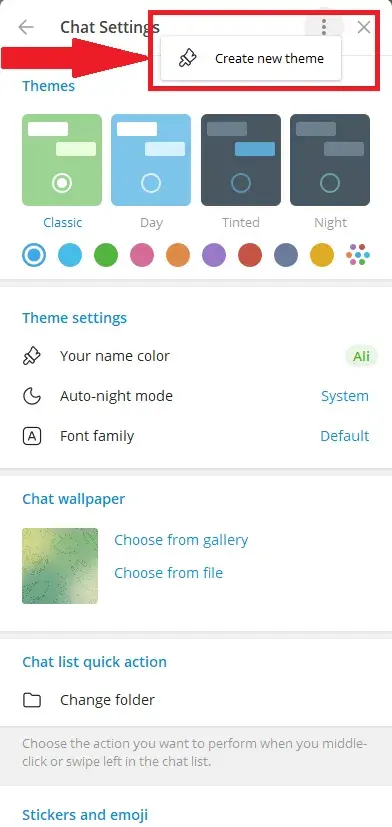
- در سمت راستبالای صفحه، گزینه سهنقطه را مشاهده میکنید. روی آن کلیک کرده و Create New Theme را انتخاب کنید.
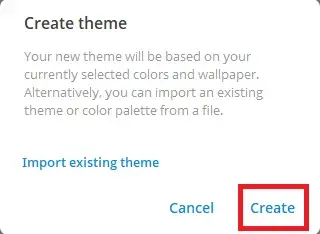
- پیام هشدار را که دیدید، یا روی Import کلیک کنید تا تم از قبل دانلود شده را روی تلگرام اعمال کنید، یا روی Create کلیک کنید تا فرایند ساخت تم را ادامه دهید.
- در سمت راست برنامه، گزینههای مختلف به نمایش در میآیند به همراه یک گزینه برای تغییر رنگ. هر بخش، نمایانگر یک بخش خاص از تلگرام است که رنگش به خواست شما تغییر میکند.
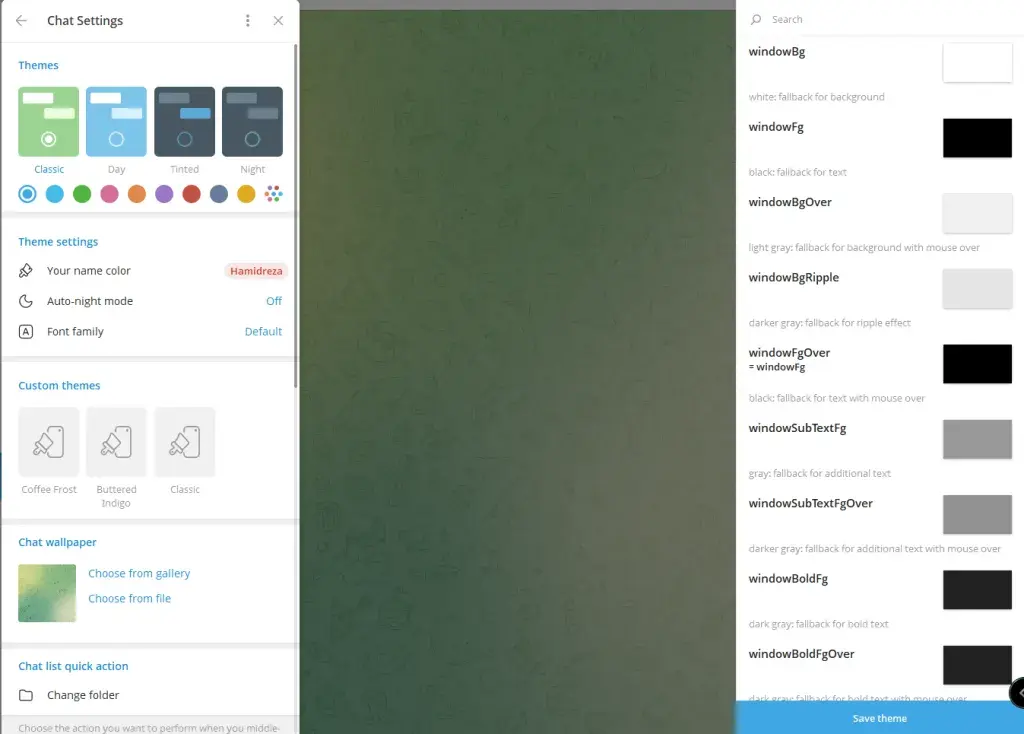
- بعد از اتمام کار، روی Save Theme در پایین صفحه سمت راست کلیک کنید.
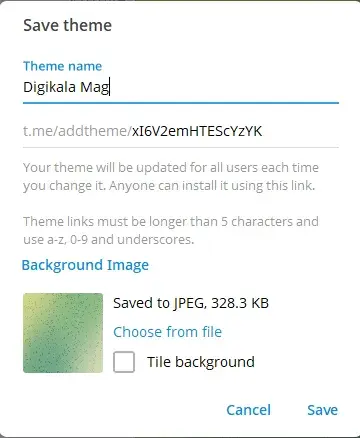
- حالا یک نام برای تم خود انتخاب کنید. حتی میتوانید تصویر پسزمینه تم خود را هم در بخش پایین همین صفحه تغییر دهید.
برنامه ساخت تم تلگرام (تحت وب)
یک امکان دیگر هم برای ساخت تم تلگرام وجود دارد و آن استفاده از برنامه ساخت تم تلگرام تحت وب است. این برنامه در واقع همان قابلیت داخل تلگرام را در قالب یک اپ تحت وب در اختیار شما قرار میدهد که روش کار با آن به شرح زیر است؛
- وارد سرویس ساخت تم تلگرام شوید.
- روی Log in theme editor بزنید و شماره تلفن متصل به تلگرام خود را وارد کنید.
- کد فعالسازی دریافت شده از طریق تلگرام را وارد کرده و وارد سایت شوید.
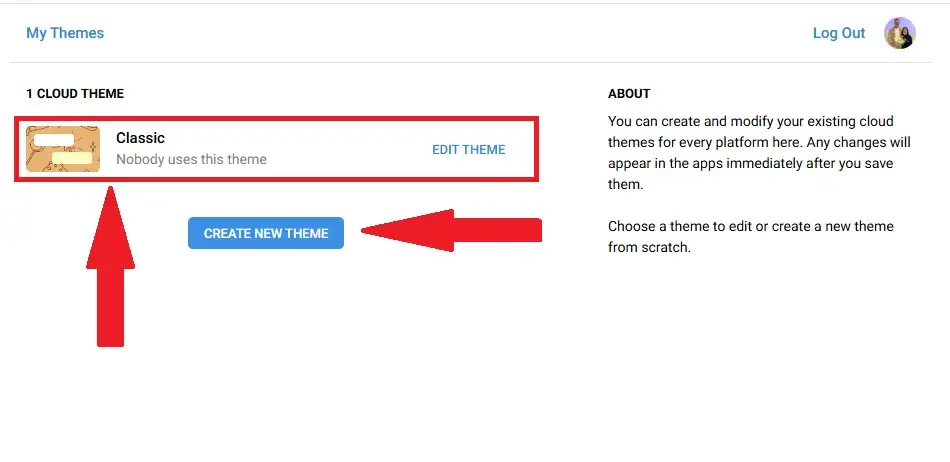
- میتوانید از بین تمهای آماده یکی را ویرایش کنید یا روی Create New Theme را بزنید.
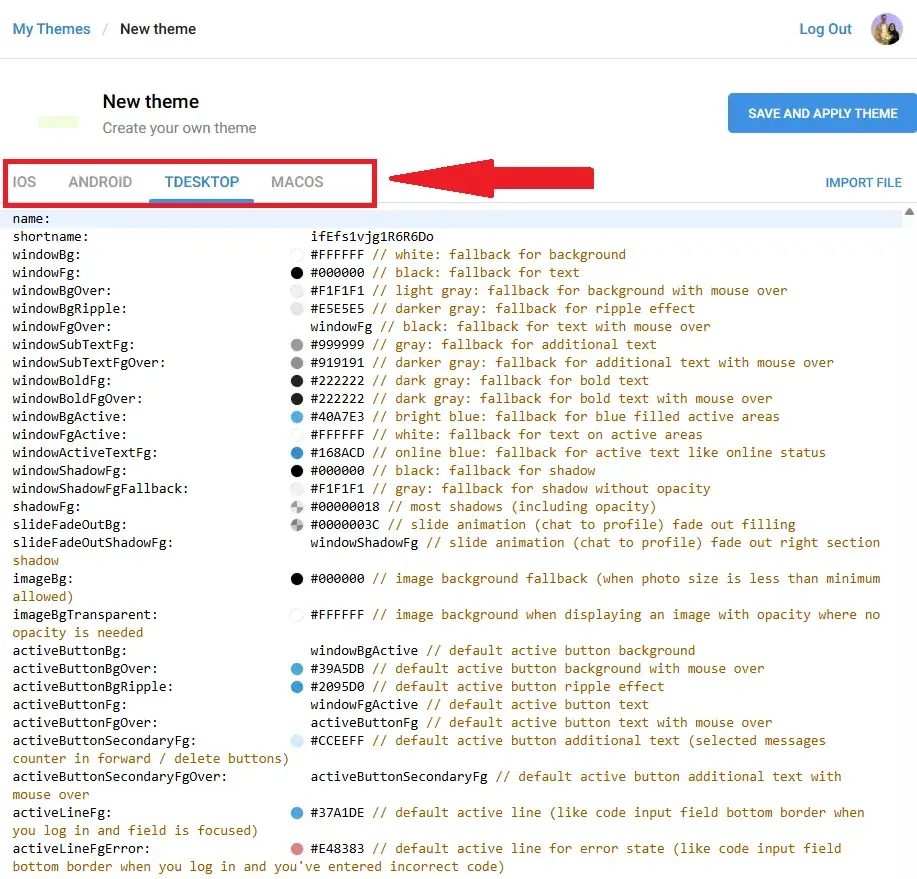
- پلتفرم مد نظرتان را (Android، iOS، Desktop یا macOS) انتخاب کنید.
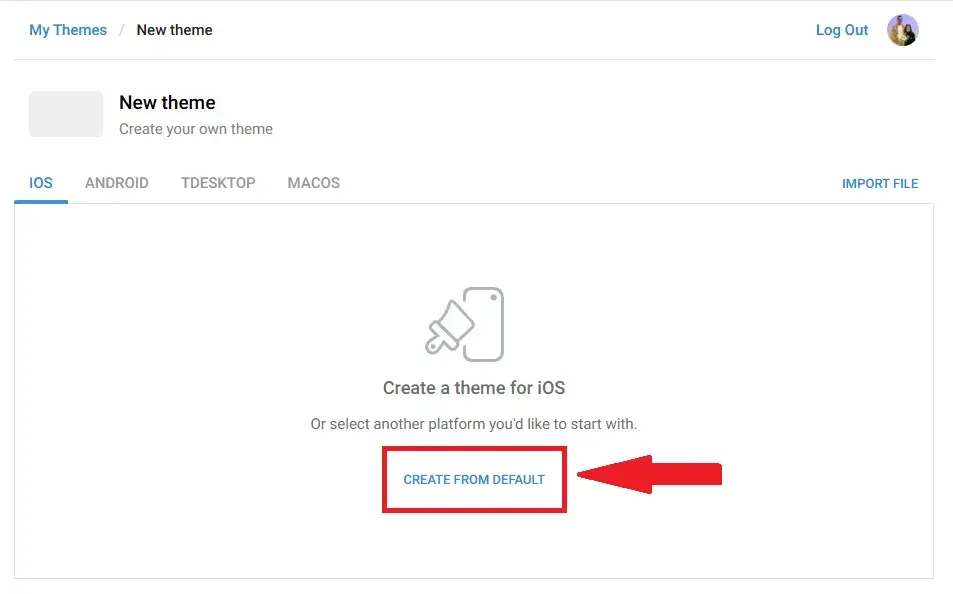
- گزینهی Create From Default را انتخاب کنید.
- در خط مقابل name، یک نام برای تم خود بنویسید.
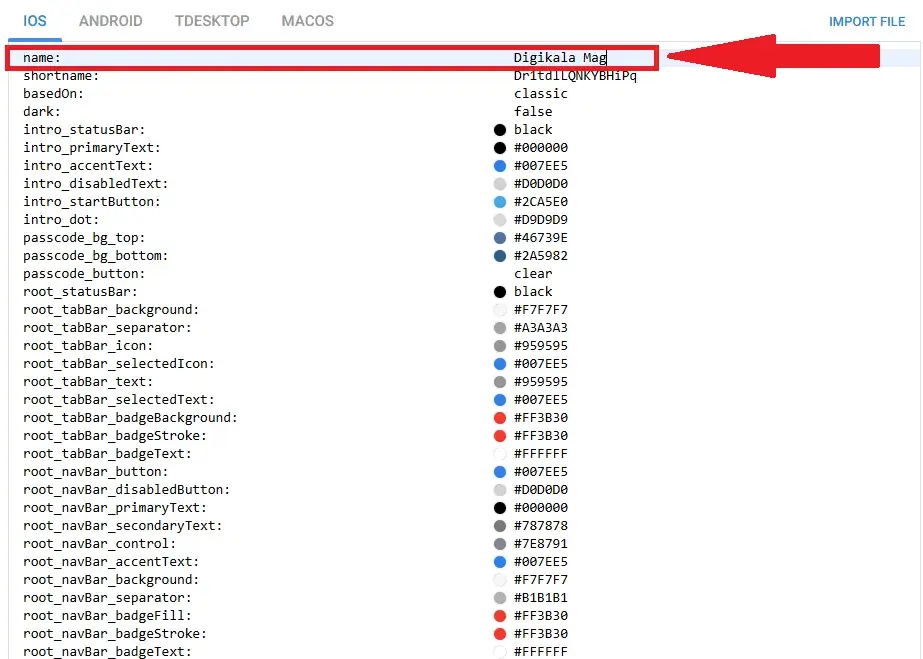
- هر خط در این ویرایشگر مربوط به یک بخش از ظاهر تلگرام بوده و رنگ آن مشخص است.

- با کلیک روی نقطهی رنگ، پالت را باز و رنگ را تغییر دهید.
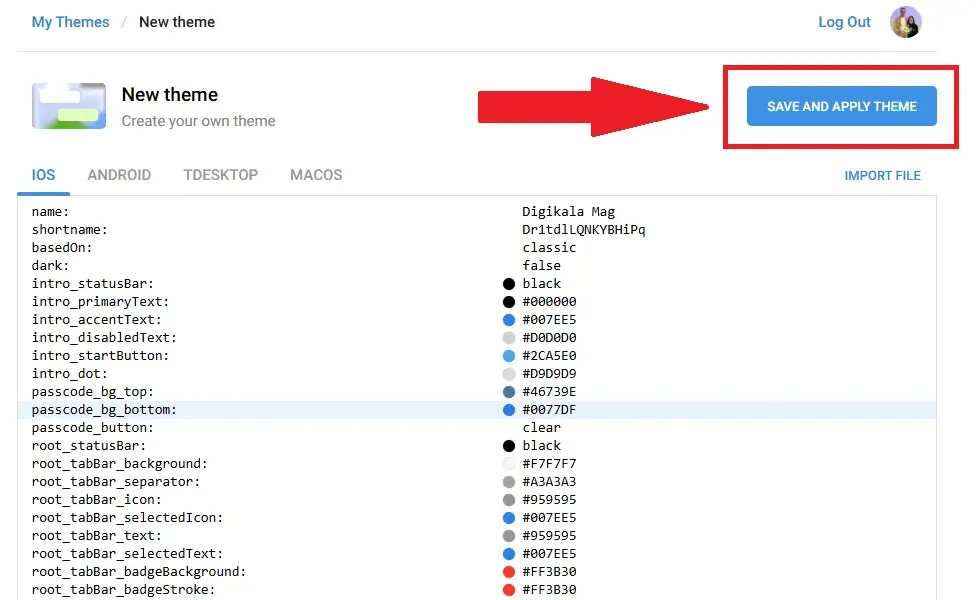
- پس از اعمال همهی تغییرات، روی Save and apply Theme کلیک کنید.
توجه داشته باشید نام بسیاری از بخشها در پلتفرم تحتوب واضح نیست و بهراحتی نمیتوان فهمید هر گزینه دقیقاً به کدام بخش از برنامه اشاره دارد. همچنین برخی آیتمها در پوستههای تلگرام، رنگ مشترک دارند؛ مثلاً دکمهی Join و کادر نوشتن پیام در یک گزینه تعریف شدهاند، یا رنگ پسزمینهی بخشهای مختلف (چت، تنظیمات، پروفایل) یکسان است و نمیتوان آنها را جداگانه تنظیم کرد.
با این حال، اگر نمیخواهید همهی آیتمها را یکی یکی تست کنید، میتوانید از هوش مصنوعی کمک بگیرید. برای این کار کافیست از ابزارهایی مانند چتباتهای هوشمند بپرسید:
«میخواهم تم تلگرام بسازم؛ گزینهی «message_inDateText» دقیقاً مربوط به کدوم قسمت برنامه است؟»
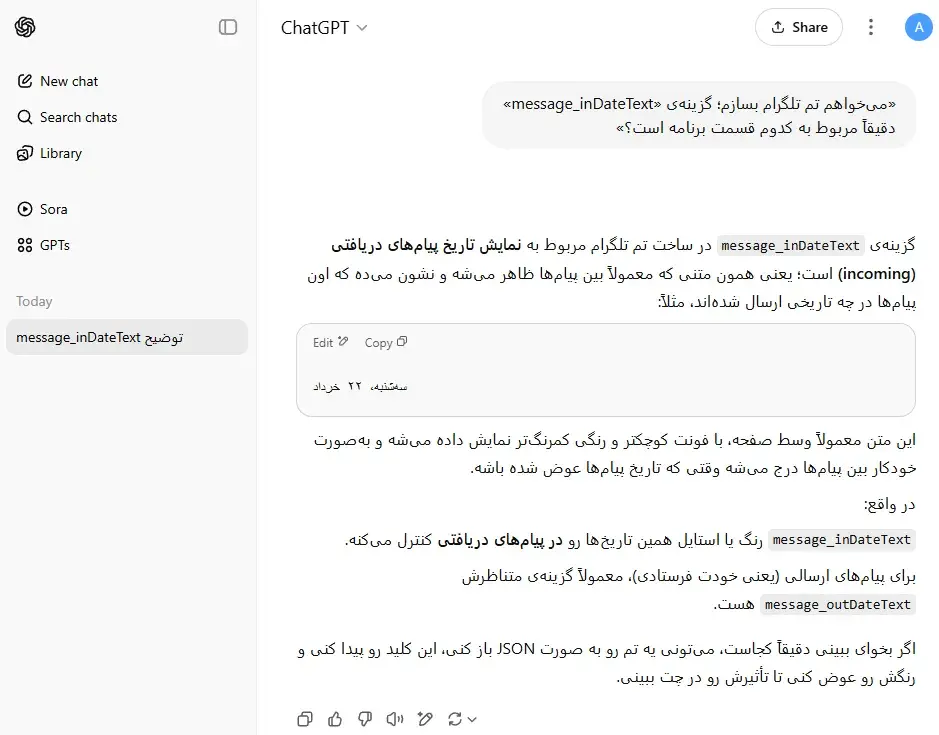
نمیگوییم همه پاسخها درست خواهد بود اما قطعا به شما در بسیاری از مواقع کمک خواهد شد تا بخش مورد نظر را پیدا کنید. طبیعتا چنین رویکردی میتواند بهمرور زمان باعث درک بهتر ساختار تمها شود و فرایند طراحی را بسیار آسانتر کند.

چگونه تم تلگرام را عوض کنیم؟
در بالا، روش ساخت تم تلگرام را به شما آموزش دادیم. اما شما میتوانید با مراجعه به همان بخشها، بدون نیاز به ساخت تم، تم جدیدی برای تلگرام خود انتخاب کرده و یا آن را تغییر دهید. این کار نیاز به صرف وقت برای ساخت تم ندارد و به راحتی میتوانید از میان گزینههای موجود، ظاهر تلگرام خود را تغییر دهید. البته تغییر تم لزوما به رنگ و لعاب آن محدود نمیشود؛ از آیکون برنامه گرفته تا اندازه فونت و حالت نمایش پیامها را شامل میشود.
چگونه تم تلگرام ایفون را عوض کنیم؟
اگر برایتان سوال شده که چگونه تم تلگرام ایفون را تغییر دهیم باید بگوییم شما در این بخش با چند گزینه طرف هستید که در ادامه هر بخش را توضیح خواهیم داد.
تغییر رنگ تم
- تلگرام را اجرا کرده و به Settings > Appearance بروید.
- در همان قسمت نخست یعنی Color Theme، یک گزینه را از بین حالتهای مختلف انتخاب کنید.
تغییر پسزمینهی چتها
- تلگرام را باز کرده و به بخش Settings بروید.
- وارد منوی Appearance شوید و گزینهی Chat Background را انتخاب کنید.
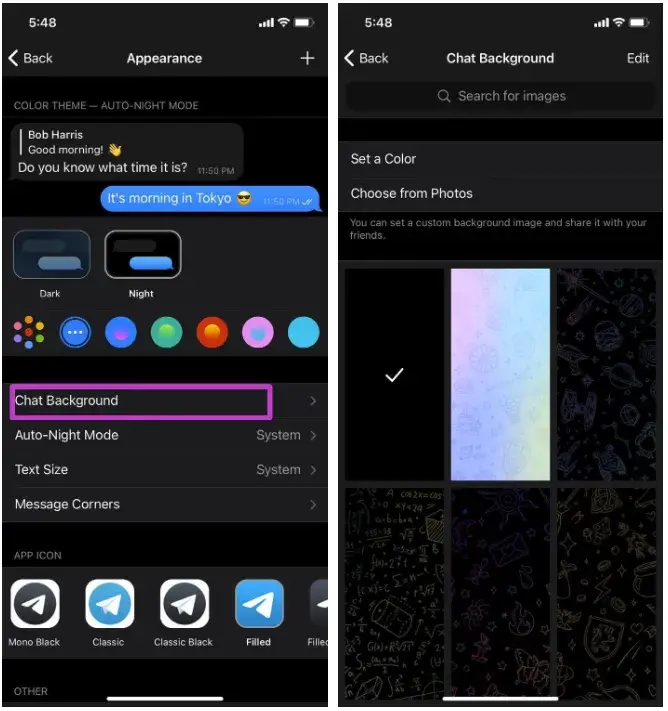
- یکی از پسزمینههای آماده را انتخاب کنید، یا روی گزینهی Choose from Photos بزنید و از گالری گوشی خود تصویر دلخواه را بارگذاری کنید.
تغییر تم برنامه
- تلگرام را اجرا کرده و به Settings > Appearance بروید.
- از بخش Color Theme، تم رنگی موردعلاقهی خود (مثل آبی، سبز، قرمز، صورتی و…) را انتخاب کنید.
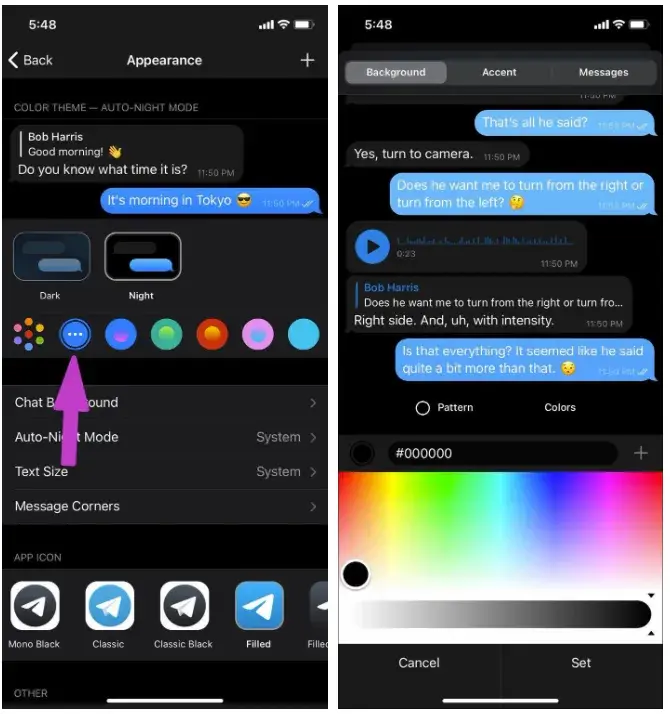
- برای شخصیسازی بیشتر، روی آیکون سهنقطه در گوشهی بالا بزنید و رنگ جداگانه برای پسزمینه، پیامها و بخشهای دیگر انتخاب کنید.
تغییر اندازهی متن
- وارد Settings > Appearance > Text Size شوید.
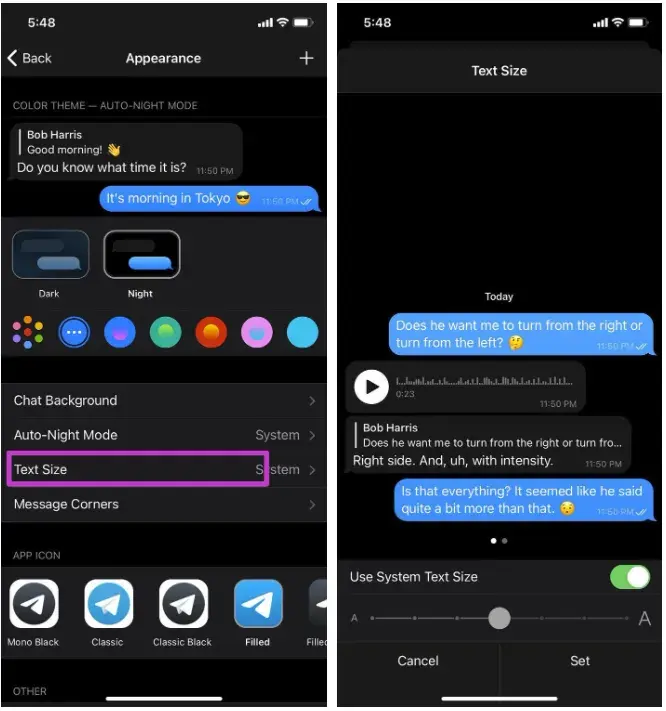
- بهطور پیشفرض، تلگرام از اندازهی متن سیستم پیروی میکند. با کشیدن نوار لغزنده، اندازهی متن را به دلخواه تنظیم کرده و گزینهی Set را انتخاب کنید.
تغییر گوشههای پیامها
- در تلگرام، به مسیر Settings > Appearance بروید.
- گزینهی Message Corners را پیدا کنید.
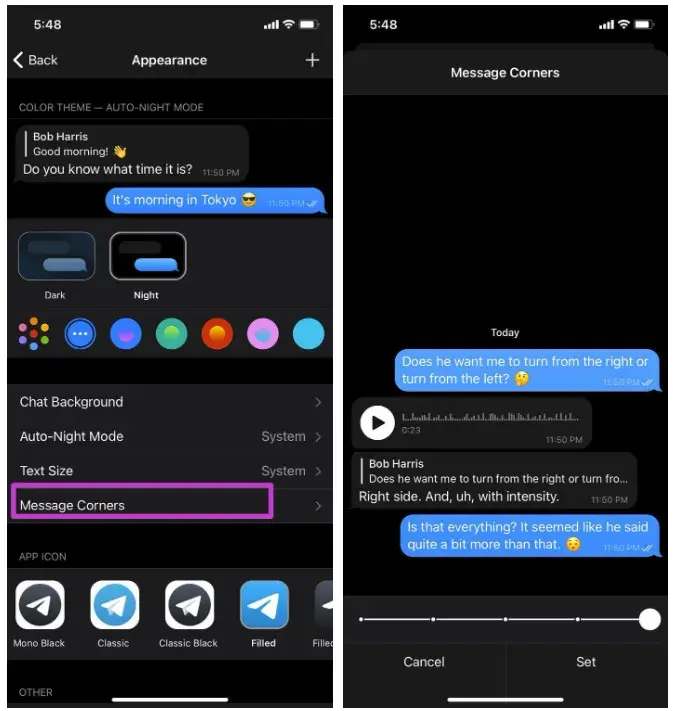
- با استفاده از اسلایدر، میزان گردی گوشههای کادر پیامها را کم یا زیاد کنید.
تغییر آیکون تلگرام (در صورت فعال بودن)
- به مسیر Settings > Appearance یا Chat Settings بروید.
- به پایین اسکرول کنید تا گزینهی تغییر آیکون را ببینید.
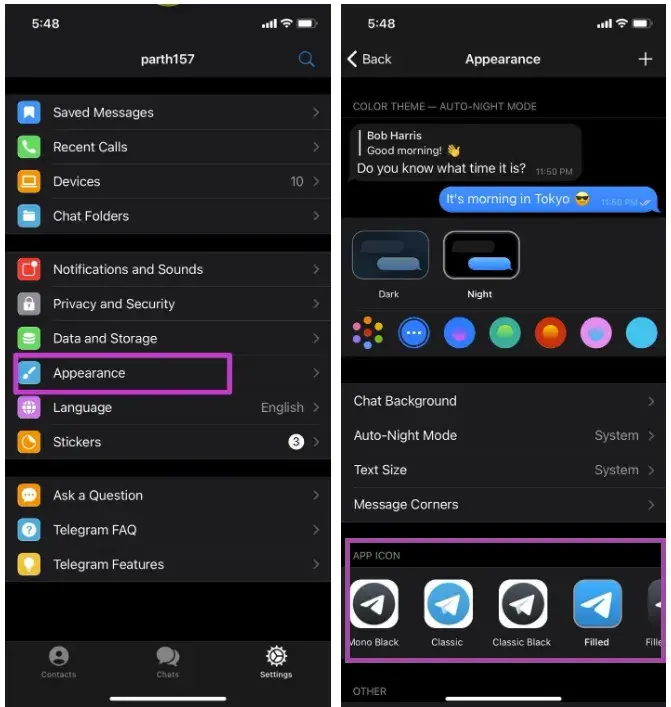
- یکی از آیکونهای موجود را انتخاب کنید.
- اگر اشتراک تلگرام پریمیوم داشته باشید، گزینههای بیشتری در دسترس خواهند بود.
چگونه تم تلگرام اندروید را عوض کنیم؟
در اندروید هم مانند iOS پاسخ مشابهی را برای پرسش چگونه تم تلگرام اندروید را عوض کنیم؟ دریافت خواهید کرد. فقط کمی نام مراحل ممکن است متفاوت باشد که در ادامه به آن میپردازیم.
تغییر رنگ تم
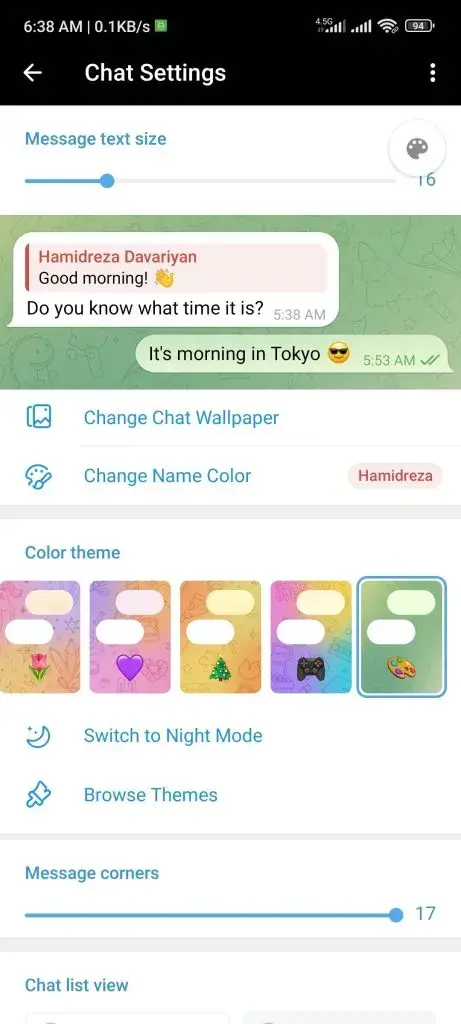
- تلگرام را اجرا کرده و به Settings > Chat Settings بروید.
- در قسمت دوم یعنی Color Theme، یک گزینه را از بین حالتهای مختلف انتخاب کنید.
تغییر پسزمینهی چتها
- تلگرام را باز کرده و به بخش Settings بروید.
- وارد منوی Chat Settings شوید و گزینهی Change Chat Wallpaper را انتخاب کنید.
- یکی از پسزمینههای آماده را انتخاب کنید، یا روی گزینهی Select From Gallery بزنید و از گالری گوشی خود تصویر دلخواه را بارگذاری کنید.
- با کلیک روی Set a Color هم میتوانید یک رنگ خاص را برای پسزمینه انتخاب کنید.
- همچنین با لمس پالت رنگی کنار Select From Gallery هم میتوانید رنگ پسزمینه انتخابی را سفارشی کنید.
تغییر تم، گوشههای باکس پیام، تغییر اندازهی متن و تغییر آیکون تلگرام مشابه آیفون است. با این تفاوت که فقط بهجای Appearance باید روی Chat Settings کلیک کنید.
چگونه تم تلگرام دسکتاپ را عوض کنیم؟
در دسکتاپ هم شما فرایند مشابهی با سایر سیستمعاملها را برای تغییر تم طی میکنید. فقط کافی است مراحل زیر را دنبال کنید؛
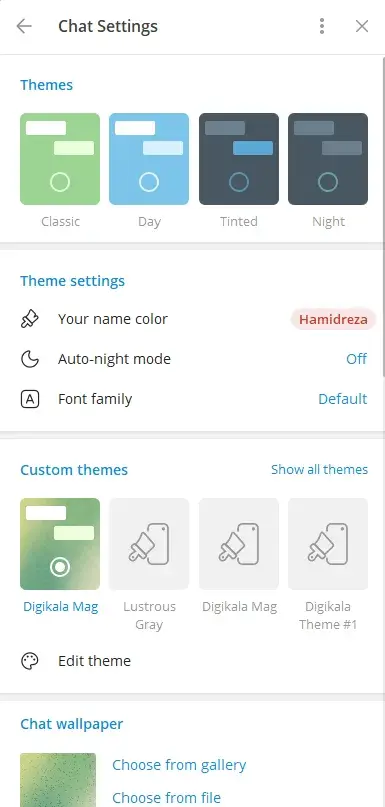
- وارد Settings > Chat Settings شوید.
- بخش نخست، برای تغییر تم، بخش دوم برای تغییر نام رنگ تم، حالت شب و تغییر فونت، بخش سوم برای ساخت تم جدید و ویرایش آن و بخش چهارم برای پسزمینه چتها یا همان والپیپر است.
- با وارد شدن به هر بخش میتوانید تنظیمات مربوط به آن را در تلگرام دسکتاپ تغییر دهید.
تم تلگرام ایفون
همانطور که پیشتر اشاره کردیم، شما میتوانید با استفاده از کانالهای مختلف تلگرامی و همچنین اپلیکیشنهایی که در این مطلب معرفی شدهاند، بهراحتی اقدام به ساخت تم تلگرام ایفون کنید. این فرایند نه وقتگیر است و نه نیاز به دانش تخصصی دارد؛ تنها با چند مرحلهی ساده میتوانید تم دلخواهتان را بسازید. بنابراین جای هیچ نگرانی نیست.
تبدیل تم تلگرام اندروید به ایفون
در گذشته، رباتی برای تبدیل تمهای تلگرام اندروید به نسخه آیفون توسعه داده شده بود که امکان استفاده متقابل از تمها را سادهتر میکرد؛ اما این ربات اکنون غیرفعال شده و دیگر در دسترس نیست. به همین دلیل، اگر کاربری بخواهد از یک تم خاص در نسخه iOS یا اندروید تلگرام استفاده کند، لازم است نسخه مناسب با آن پلتفرم را از ابتدا طراحی یا تهیه کند. این موضوع ممکن است کمی زمانبر باشد، اما با استفاده از ابزارهایی مانند ربات ThemerBot یا وبسایت رسمی ساخت تم، همچنان امکان ایجاد تمهای دلخواه برای هر دو نسخه تلگرام وجود دارد.
تم تلگرام اندروید
در ظاهر تفاوت چشمگیری میان تم تلگرام در اندروید و آیفون وجود ندارد و هر دو پلتفرم از نظر تنوع و قابلیتهای ظاهری کاملاً غنی هستند. برخلاف تصور رایج، تمها معمولا بهصورت اختصاصی برای یک سیستمعامل طراحی نمیشوند و معمولاً نسخههای مشابهی از یک تم برای هر دو سیستمعامل عرضه میشود. البته ممکن است برخی تمهایی که مخصوص اندروید ساخته شدهاند بهصورت مستقیم روی نسخه iOS اجرا نشوند و برای استفاده در آیفون لازم باشد نسخه سازگار با iOS آن تم را بهصورت جداگانه پیدا و نصب کنید. با این حال، این موضوع به معنی انحصاری بودن تمها برای یک سیستمعامل خاص نیست، بلکه اغلب تمها به شکل چند نسخهای تولید میشوند و کاربران باید نسخه مناسب دستگاه خود را انتخاب کنند.
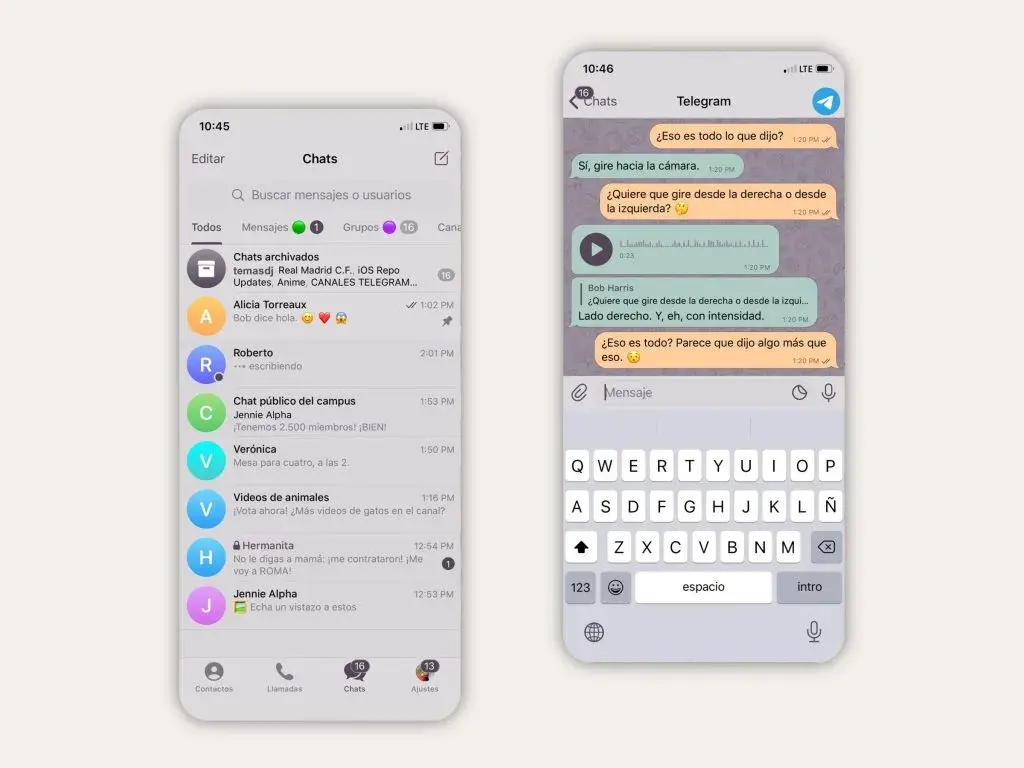
در عین حال، تنوع و آزادی عمل در ساخت و نصب تم برای تلگرام اندروید خیلی زیاد است. کاربران اندروید بهراحتی میتوانند از طریق کانالها، رباتها و حتی اپلیکیشنهای جانبی، تمهای متنوع و سفارشیسازیشده بسازند یا دریافت کنند. اینطور هم نیست که بگوییم در اندروید راحتتر میتوان نسبت به iOS برای تلگرام تم جدیدی ساخت. در هر دو پلتفرم، ساخت تم جدید بسیار ساده است.
کانال تم تلگرام
اگر حوصله ساخت تم را ندارید و ترجیح میدهید از میان صدها یا حتی هزاران تم آماده، یکی را انتخاب و نصب کنید، پیشنهاد میکنیم حتماً سراغ کانالهای تخصصی تم تلگرام بروید. این کانالها مجموعهای غنی از تمهای متنوع، زیبا و گاه حرفهای را در اختیار شما قرار میدهند که تنها با چند کلیک قابل نصب هستند. یکی از بهترین گزینهها، کانال رسمی Telegram Themes است که خود تلگرام آن را مدیریت میکند، اما گزینههای جذاب دیگری هم وجود دارند که کاربران زیادی به آنها اعتماد دارند و روزانه تمهای جدید منتشر میکنند.
چه از نسخه دسکتاپ تلگرام استفاده میکنید و چه از موبایل (اندروید یا iOS)، این کانالها انتخابهای بیشماری در اختیار شما قرار میدهند:
تمام این کانالها پرطرفدار، فعال و سرشار از تمهای زیبا و متنوع هستند و بهراحتی میتوانید ظاهر تلگرامتان را با استفاده از آنها تغییر دهید. کافی است وارد یکی از این کانالها شوید، پیشنمایش تمها را ببینید و تم دلخواهتان را فقط با یک لمس نصب کنید.
سخن پایانی
در این مطلب به صورت جامع و کامل به آموزش تم تلگرام پرداختیم؛ از نحوه ساخت تم تلگرام گرفته تا روش تغییر تم و موارد مربوط به آن در تلگرام نسخه دسکتاپ، اندروید و iOS. امیدواریم این آموزش به شما کمک کند ظاهر تلگرام خود را متناسب با سلیقهتان تغییر دهید.

منبع: دیجیکالا مگ
سوالات متداول درباره تم تلگرام
چگونه تم تلگرام را تغییر دهم؟
به تنظیمات > تنظیمات چت > تم بروید و یکی از تمهای موجود را انتخاب کنید.
چگونه تم را با دیگران به اشتراک بگذارم؟
کافی است در تنظیمات، روی تم مورد نظر ضربه زده و نگه داشته باشید تا گزینه Share را ببینید.
آیا تم تلگرام اندروید برای آیفون کار میکند؟
خیر، تم تلگرام اندروید با آیفون سازگار نیست.
چگونه تم را به حالت پیشفرض بازگردانم؟
به تنظیمات > تنظیمات چت > تم بروید و «پیشفرض یا همان Default» را انتخاب کنید.