هات اسپات شیائومی؛ از تنظیمات تا مشکلات

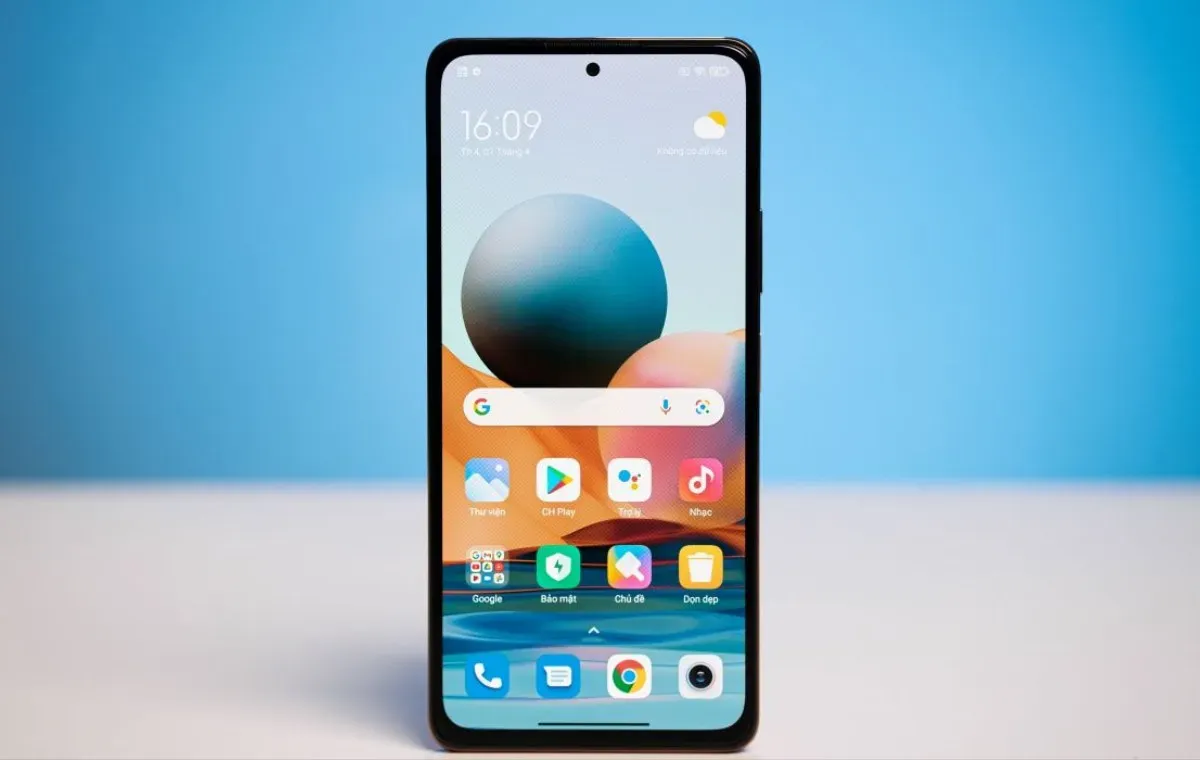
هات اسپات یا نقطه اتصال یکی از قابلیتهای کاربردی گوشیهای هوشمند است که به کاربران امکان میدهد اینترنت گوشی همراه یا همان اینترنت سیم کارت خود را با دستگاههای دیگر به اشتراک بگذارند. در گوشیهای شیائومی، این قابلیت به صورت ساده و کارآمد طراحی شده است. در این مقاله، به بررسی جنبههای مختلف هات اسپات در گوشیهای شیائومی پرداخته میشود.


هات اسپات (نقطه اتصال) گوشی شیائومی
نقطه اتصال شیائومی کجاست؟
تنظیمات هات اسپات شیائومی
رمز هات اسپات شیائومی
افزایش سرعت هات اسپات شیائومی
دلیل قطع شدن هات اسپات شیائومی
هات اسپات (نقطه اتصال) گوشی شیائومی
هات اسپات گوشی شیائومی قابلیتی است که به کاربران اجازه میدهد از طریق اتصال وایفای، بلوتوث یا USB، اینترنت داده همراه خود را با دستگاههای دیگر مانند لپتاپ، تبلت یا گوشیهای دیگر به اشتراک بگذارند. این ویژگی برای مواقعی که دسترسی به اینترنت ثابت وجود ندارد، بسیار کاربردی است. با فعالسازی هات اسپات، گوشی به عنوان یک مودم عمل کرده و اینترنت خود را با دستگاههای متصل به خودش اشتراک میگذارد.
نقطه اتصال شیائومی کجاست؟
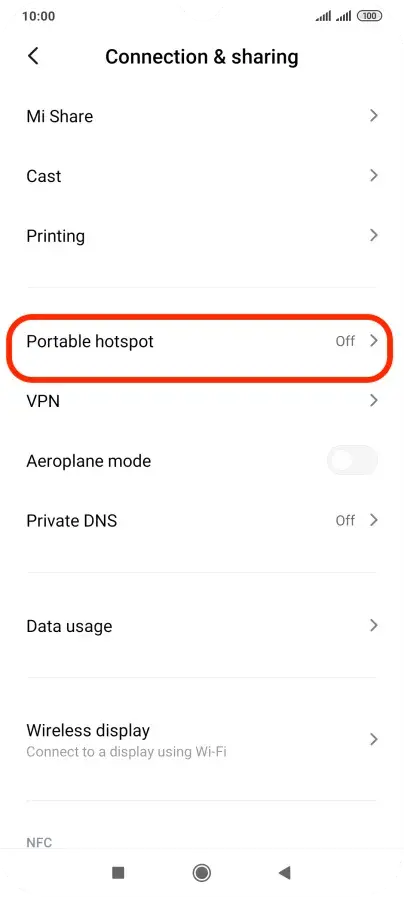
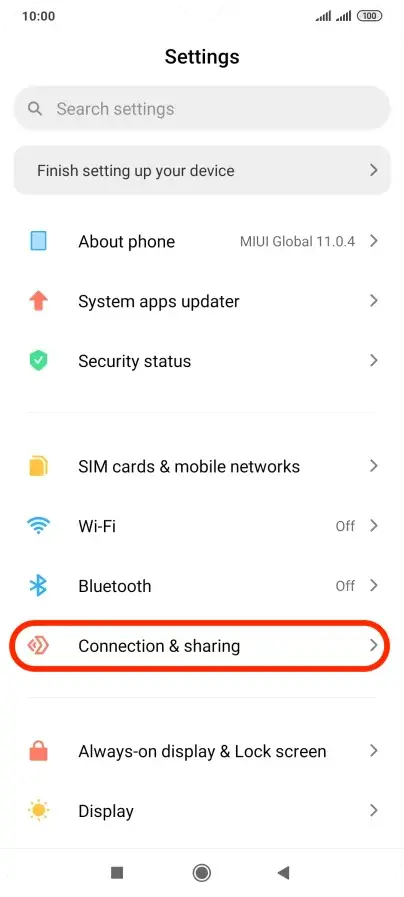
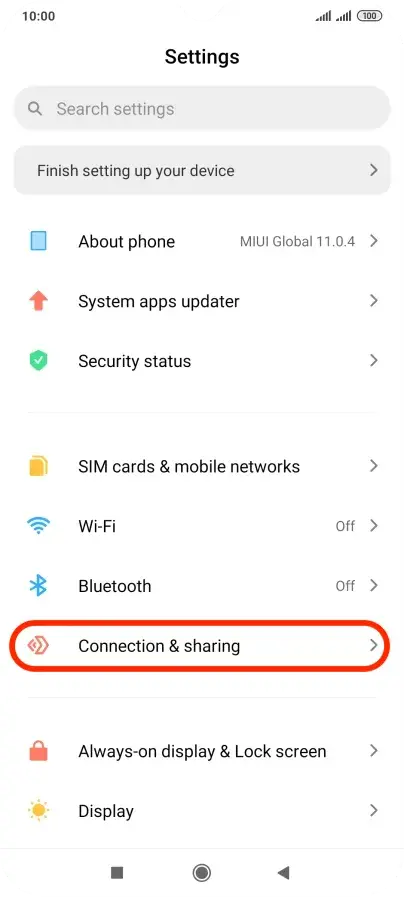
برای دسترسی به هات اسپات در گوشیهای شیائومی، باید به بخش تنظیمات مراجعه کنید. مسیر دسترسی به این قابلیت به شرح زیر است:
Settings > Connection & sharing > Portable hotspot
وارد تنظیمات (Settings) شوید.
گزینه اتصال و اشتراکگذاری (Connection & Sharing) را انتخاب کنید.
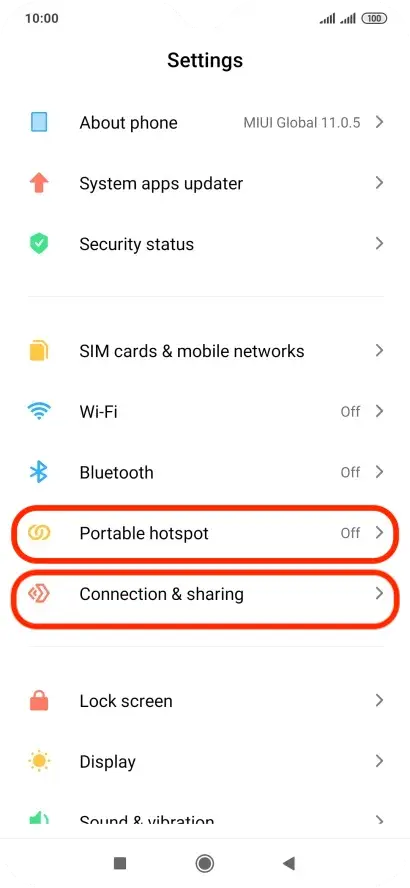
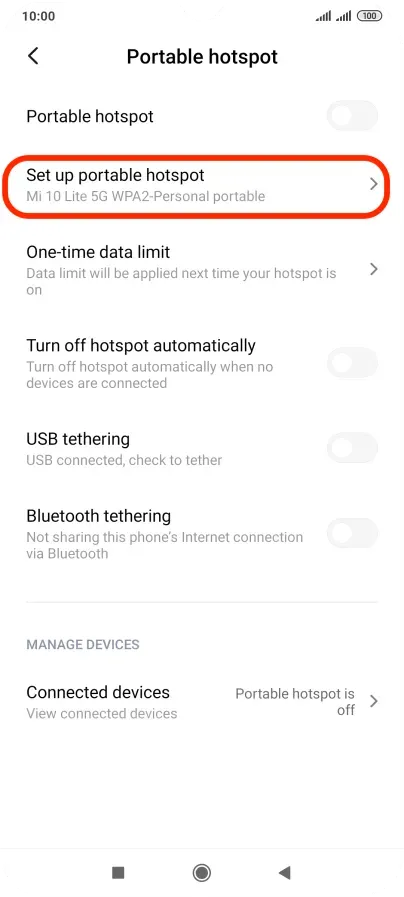
در برخی مدلها مانند تصویر زیر، در صفحه نخست تنظیمات (Settings) گزینه هات اسپات پرتابل (Portable hotspot) قابل مشاهده است و نیازی به رفتن به Connection & Sharing نیست.


در برخی مدلها، ممکن است این گزینه در بخش شبکه و اینترنت (Network & Internet) یا اتصالات بیسیم (Wireless Connections) قرار داشته باشد.
در این بخش، میتوانید گزینه Portable hotspot را فعال کرده و تنظیمات مرتبط با آن را در ادامه انجام دهید.
تنظیمات هات اسپات شیائومی
برای استفاده بهینه از هات اسپات، میتوانید تنظیمات آن را متناسب با نیازتان شخصیسازی کنید. مراحل تنظیمات اضافی در بخش هات اسپات گوشیهای شیائومی به صورت زیر است:
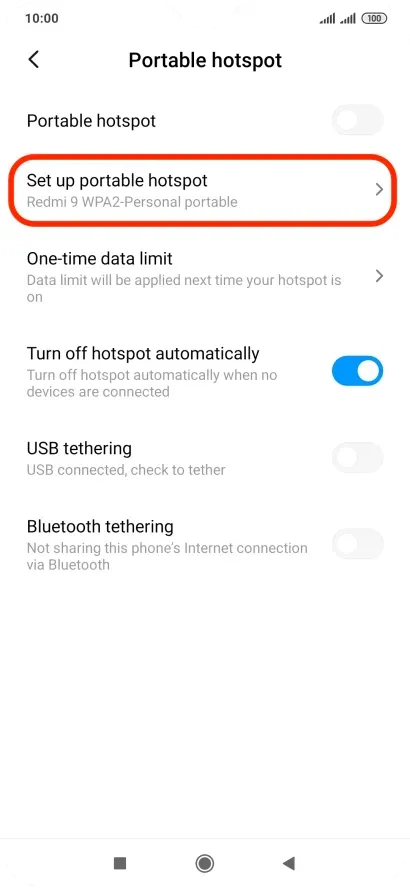
برای انجام تنظیمات لازم است در ابتدا از مسیر Settings > Connection & sharing > Portable hotspot به بخش Set up portable hotspot همانند تصویر زیر بروید.
تغییر نام شبکه (SSID): این نام همان نامی است که دستگاه شما با آن به دیگران نمایش داده میشود. شما در این بخش میتوانید نام آن را تغییر دهید. معمولا کاربران نام مدل دستگاه یا نام خود را روی آن میگذارند.
تنظیم رمز عبور: برای امنیت بیشتر و جلوگیری از اتصالها ناخواسته، یک رمز عبور قوی که بیش از ۸ کاراکتر داشته باشد، برای خود در نظر بگیرید.
امنیت: در حالت پیشفرض در بخش امنیت (Security)، گزینه WPA2 فعال است که برای استفادههای روزمره مناسب و ایمن است و پیشنهاد نمیشود که آن را تعییر دهید..

انتخاب باند فرکانسی: دقت کنید که این امکان برای تمام مدلهای گوشی شیائومی فراهم نیست. در برخی مدلها، میتوانید بین باند 2.4 گیگاهرتز (پوشش گستردهتر) یا 5 گیگاهرتز (سرعت بالاتر) انتخاب کنید. اگر این امکان برای گوشی سما فراهم باشد باید مانند تصویر زیر، بعد از رفتن به مسیر
Settings > Connection & sharing > Portable hotspot > Set up portable hotspot ، گزینه Select AP band را ببینید. اگر سرعت بالاتری میخواهید آن را روی ۵ گیگاهرتز بگذارید.


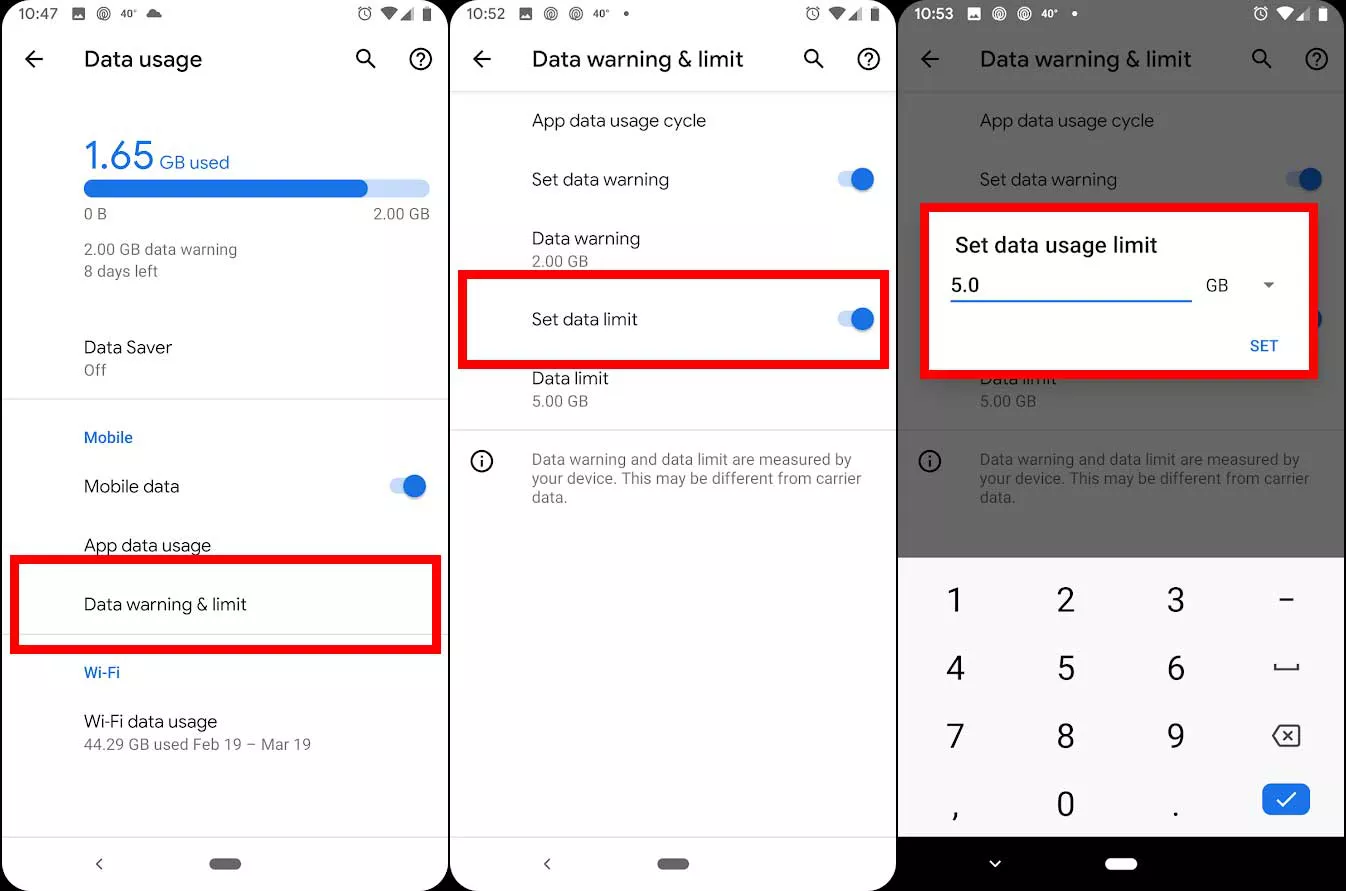
مدیریت مصرف داده: در تنظیمات، گزینهای برای نظارت بر میزان مصرف داده وجود دارد تا از استفاده بیش از حد اینترنت جلوگیری شود. شما میتوانید بسته به میزان حجم مورد نیاز، آن را برای افراد متصل به دستگاهتان محدود کنید. برای این کار میتوانید طبق تصویر زیر عمل کنید.
در ابتدا به تنظیمات (Setting) بروید.
گزینه شبکهها و اینترنت (Network & internet) را انتخاب کنید.
در صفحه باز شده گزینه مصرف داده (Data Usage) را بفشارید.
حال گزینه هشدار داده و محدودیت (Data warning & limit) را انتخاب کنید.
و در نهایت با زدن روی دکمه تنظیم کردن محدودیت داده (Set data limit) مقدار حجم مدنظرتان را وارد کنید و گزینه SET را بزنید.
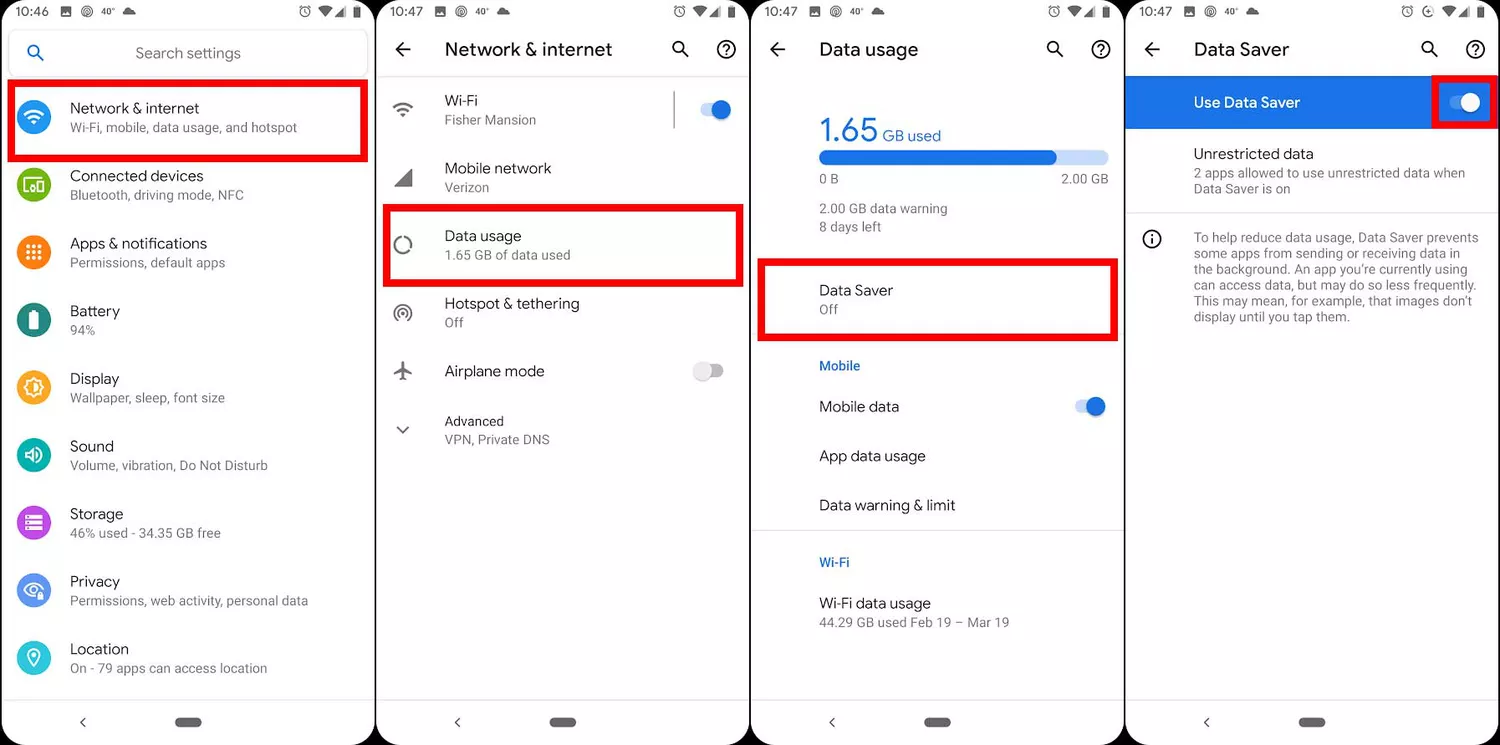
محدودیت یکباره داده (One-time data limit): شما همچنین علاوه بر راه حل قبلی در این قسمت میتوانید برای مصرف هات اسپات یک سقف مصرف داده تعیین کنید. این ویژگی برای کنترل مصرف در بستههای محدود بسیار مفید است.
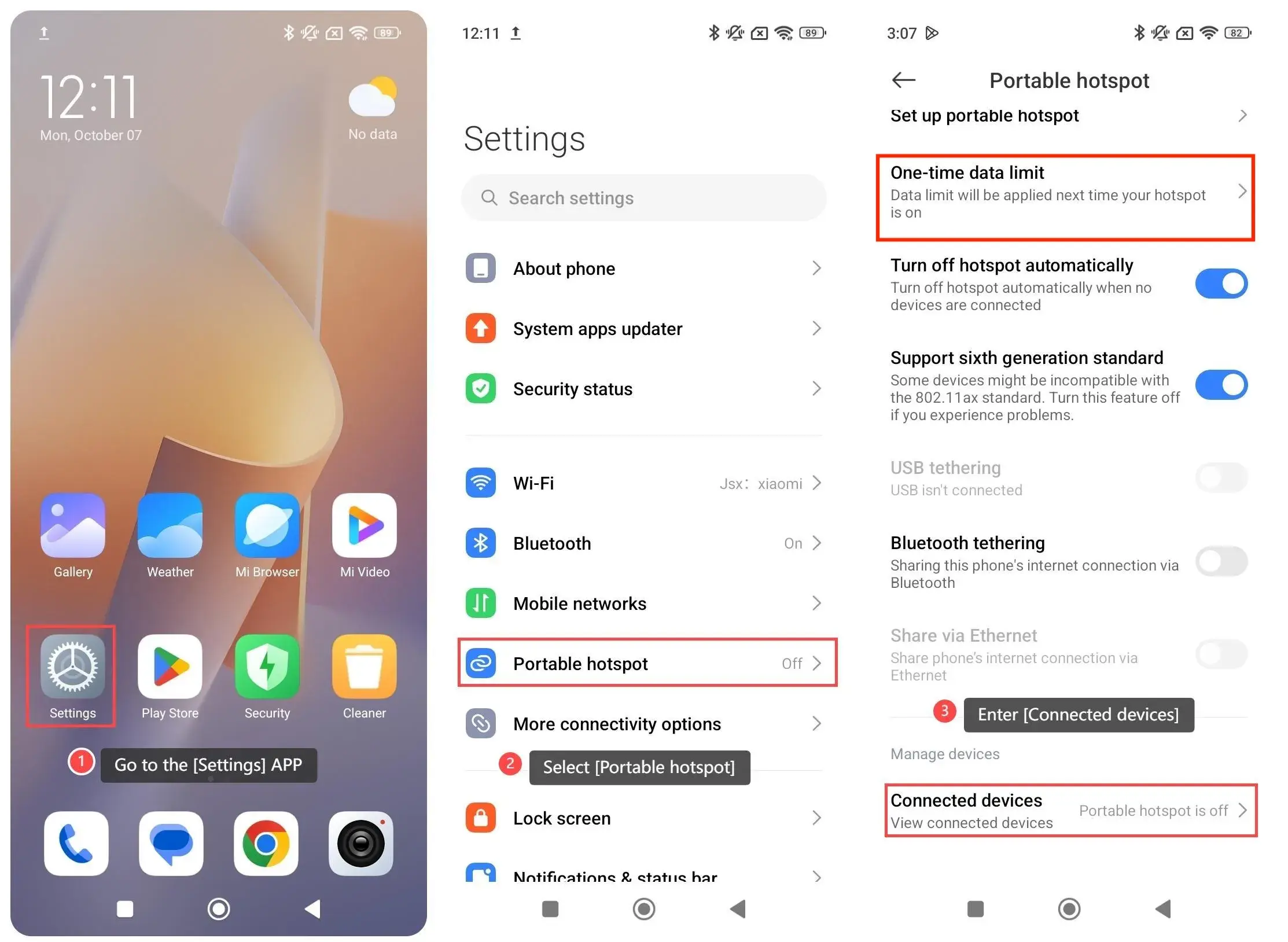
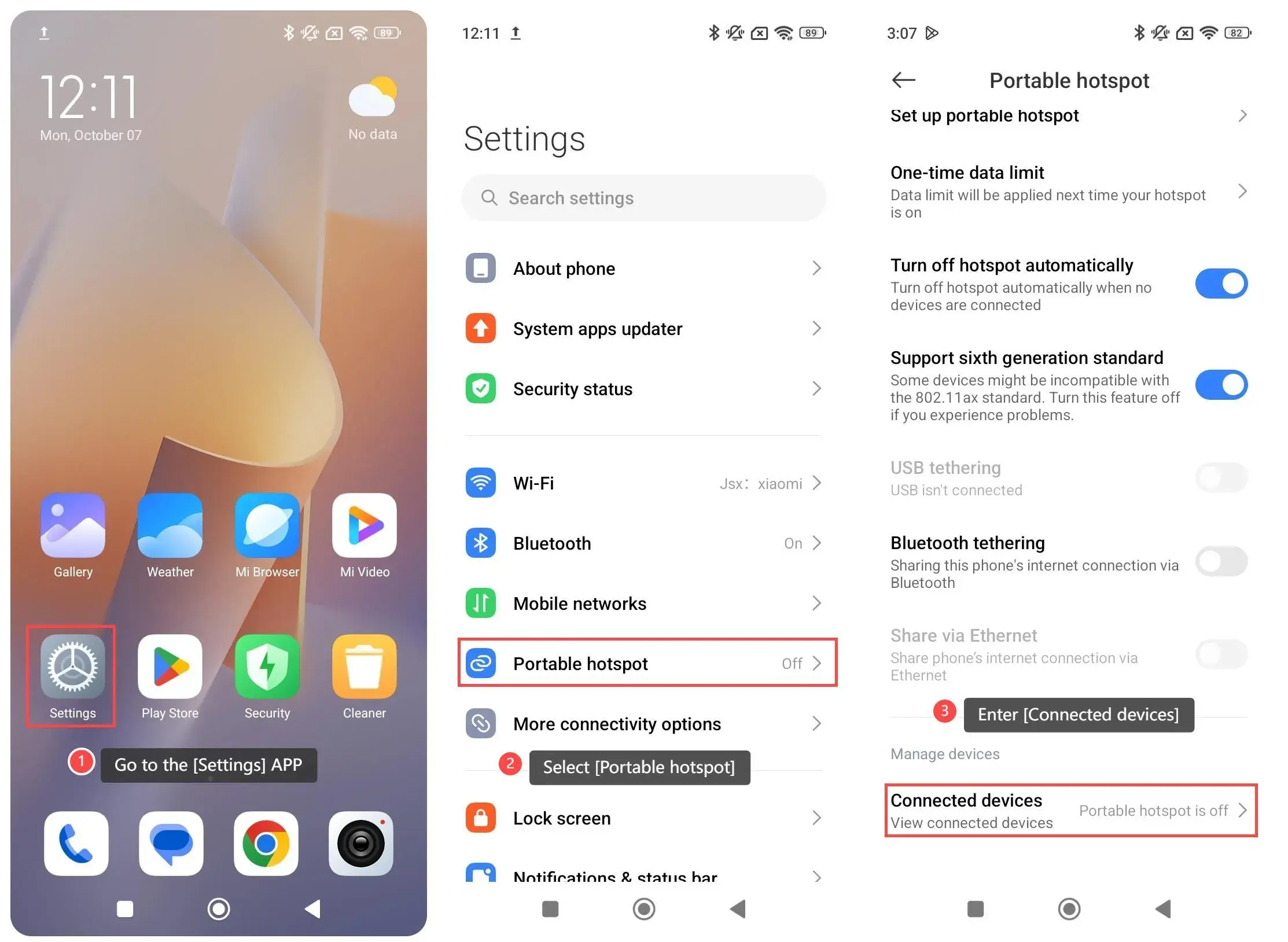
محدودیت تعداد دستگاهها: میتوانید تعداد دستگاههای متصل به هات اسپات خود را محدود کنید تا مثلا تنها دو نفر بتوانند به طور همزمان از اینترنت خط شما استفاده کنند. برای دسترسی به این امکان مانند تصویر زیر بعد از رفتن به تنظیمات و انتخاب هات اسپات، با اسکرول صفحه گزینه Connected devices را خواهید دید که از طریق آن میتوانید دستگاههای متصل را ببینید و آنها را تنظیم کنید.
رمز هات اسپات شیائومی
برای افزایش امنیت هات اسپات، تنظیم رمز عبور اجباری است. در بخش تنظیمات هات اسپات، میتوانید رمز عبور را تغییر دهید. توصیه میشود:
از رمزی با حداقل ۸ کاراکتر، شامل حروف بزرگ، کوچک و اعداد استفاده کنید.
رمز را به صورت دورهای تغییر دهید تا از دسترسیهای غیرمجاز احتمالی جلوگیری شود.
معمولاً رمز پیشفرض گوشی در تنظیمات به شما نمایش داده میشود، اما بهتر است آن را به رمزی منحصر به فرد تغییر دهید.
در برخی مدلها و نسخههای MIUI، امکان مشاهده رمز از طریق نوتیفیکیشن یا QR Code هم فراهم شده است. این ویژگیها معمولاً در مدلهای جدیدتر در دسترساند و برای اشتراکگذاری امن با دوستان و خانواده طراحی شدهاند. در عین حال، مراقب باشید QR Code را با افرادی که به آنها اعتماد ندارید به اشتراک نگذارید، زیرا این کد رمز را به صورت مستقیم در اختیار فرد مقابل قرار میدهد.
افزایش سرعت هات اسپات شیائومی
برای بهبود سرعت هات اسپات، میتوانید اقدامات زیر را انجام دهید:
استفاده از باند 5 گیگاهرتز: اگر دستگاههای متصل از این باند پشتیبانی میکنند، آن را انتخاب کنید، زیرا سرعت بیشتری نسبت به باند 2.4 گیگاهرتز ارائه میدهد.
کاهش تعداد دستگاههای متصل: هرچه تعداد دستگاههای متصل کمتر باشد، سرعت اینترنت برای هر دستگاه بیشتر خواهد بود.
قرار گرفتن در محدوده مناسب: گوشی را در مکانی قرار دهید که سیگنال وایفای قوی باشد و موانع فیزیکی مانند دیوار بر سر راه نباشند.
به روزرسانی سیستم عامل: اطمینان حاصل کنید که سیستم عامل گوشی شیائومی شما (MIUI) بهروز است، زیرا به روزرسانیها میتوانند عملکرد هات اسپات را بهبود ببخشند.
استفاده از شبکه 4G یا 5G: اگر گوشی شما از شبکههای پرسرعت مانند 4G یا 5G پشتیبانی کند، سرعت هات اسپات شما هم بیشتر خواهد شد.
دلیل قطع شدن هات اسپات شیائومی
قطع شدن هات اسپات میتواند دلایل مختلفی داشته باشد. برخی از شایعترین دلایل و راهحلها عبارتاند از:
محدودیت مصرف داده: برخی اپراتورها یا تنظیمات گوشی ممکن است پس از مصرف مقدار مشخصی از داده، هات اسپات را غیرفعال کنند. این محدودیت را در تنظیمات بررسی کنید.
گرمای بیش از حد گوشی: استفاده طولانی مدت از هات اسپات میتواند باعث داغ شدن گوشی و قطع خودکار آن شود. برای رفع این مشکل، گوشی را در محیط خنکتری قرار دهید.
مشکلات سیگنال شبکه: ضعف سیگنال داده همراه میتواند باعث قطع شدن هات اسپات شود. مکان خود را تغییر دهید یا از شبکه قویتر (مانند 4G/5G) استفاده کنید.
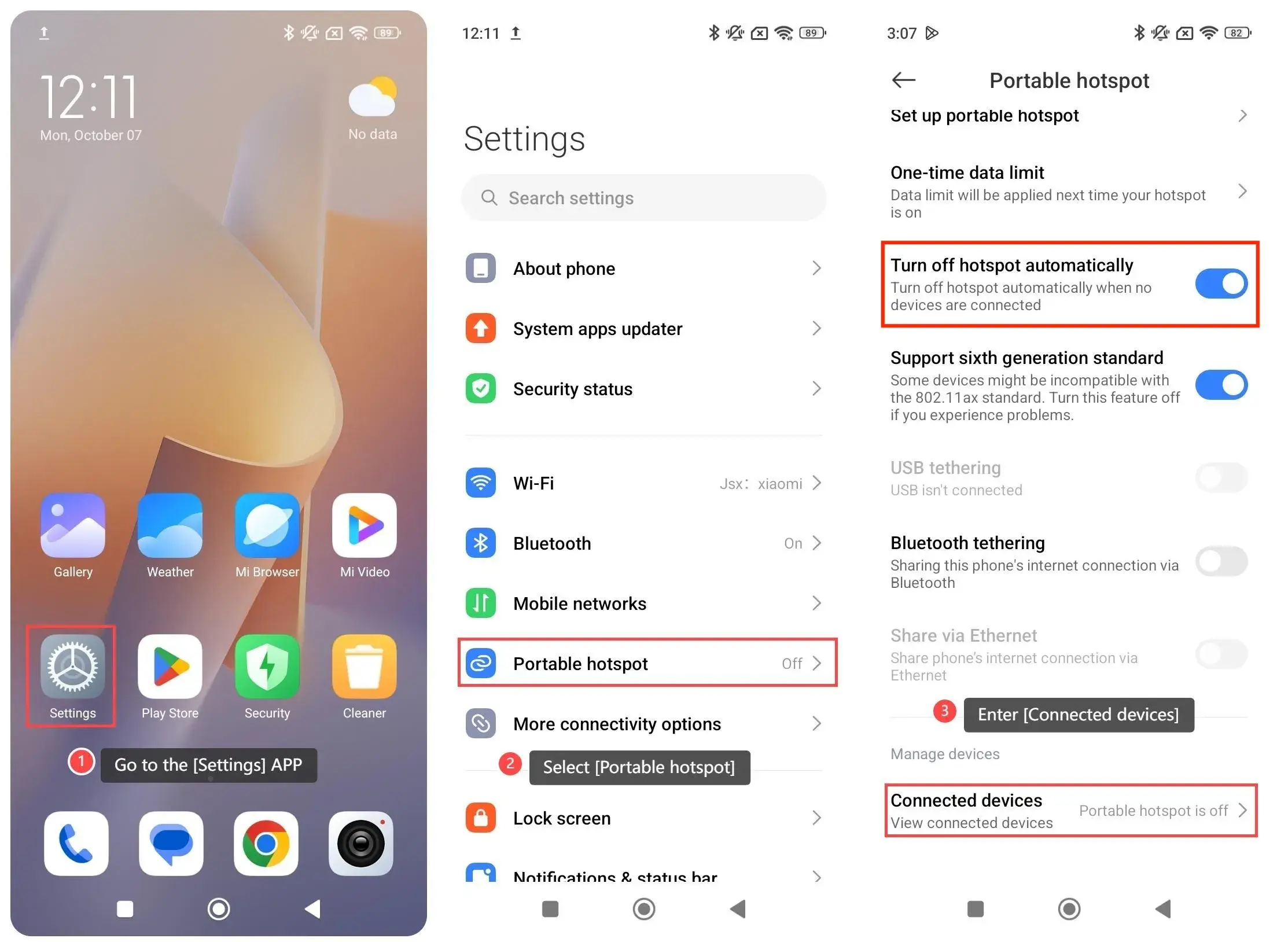
تنظیمات خاموشی خودکار: برخی مدلهای شیائومی تنظیماتی دارند که هات اسپات را پس از مدتی استفاده نکردن خاموش میکند. این گزینه (Turn off hotspot automatically) را در تنظیمات مانند شکل زیر غیر فعال کنید.
مشکلات نرمافزاری: باگهای نرمافزاری یا عدم به روزرسانی سیستم عامل میتواند باعث قطع شدن هات اسپات شود. برای رفع این مشکل گوشی را ریاستارت کرده یا سیستمعامل را به روزرسانی کنید.
همچنین، فعال بودن حالت «Data Saver» یا «Battery Saver» هم میتواند نقش منفی ایفا کند. این گزینهها باعث میشوند فرایندهای در حال اجرا در پسزمینه محدود شوند و گاهی هات اسپات جزئی از این فرآیندها است. بنابراین برای اطمینان، این گزینهها را غیرفعال کنید، به ویژه زمانیکه قصد دارید برای مدت طولانی از هات اسپات استفاده کنید.
جمعبندی
هات اسپات گوشی شیائومی ابزاری کارآمد برای به اشتراک گذاشتن اینترنت است که با تنظیمات مناسب میتوان از آن به صورت ایمن و با سرعت بالا استفاده کرد. با رعایت نکات مربوط به تنظیمات، انتخاب باند مناسب، مدیریت رمز عبور و رفع مشکلات احتمالی، تجربه کاربری بهتری از قابلیت هات اسپات گوشی شیائومی خواهید داشت.
منبع: دیجیکالا مگ



هات اسپات گوشی من به لپ تاپم وصل می شود اما رمزی برای اتصال از گوشی من نمی خواهد مشکل از کجاست لطفا راهنمایی کنید
سلام گوشی من شیائومی mi 11 lite روشی جود نداره که بخوام قدرت فرکانسش رو از۵ به ۲.۴ تغییر بدم ؟