ترفندهای مخفی آیفون؛ راهنمای جامع کاربردیترین قابلیتهای مخفی iOS

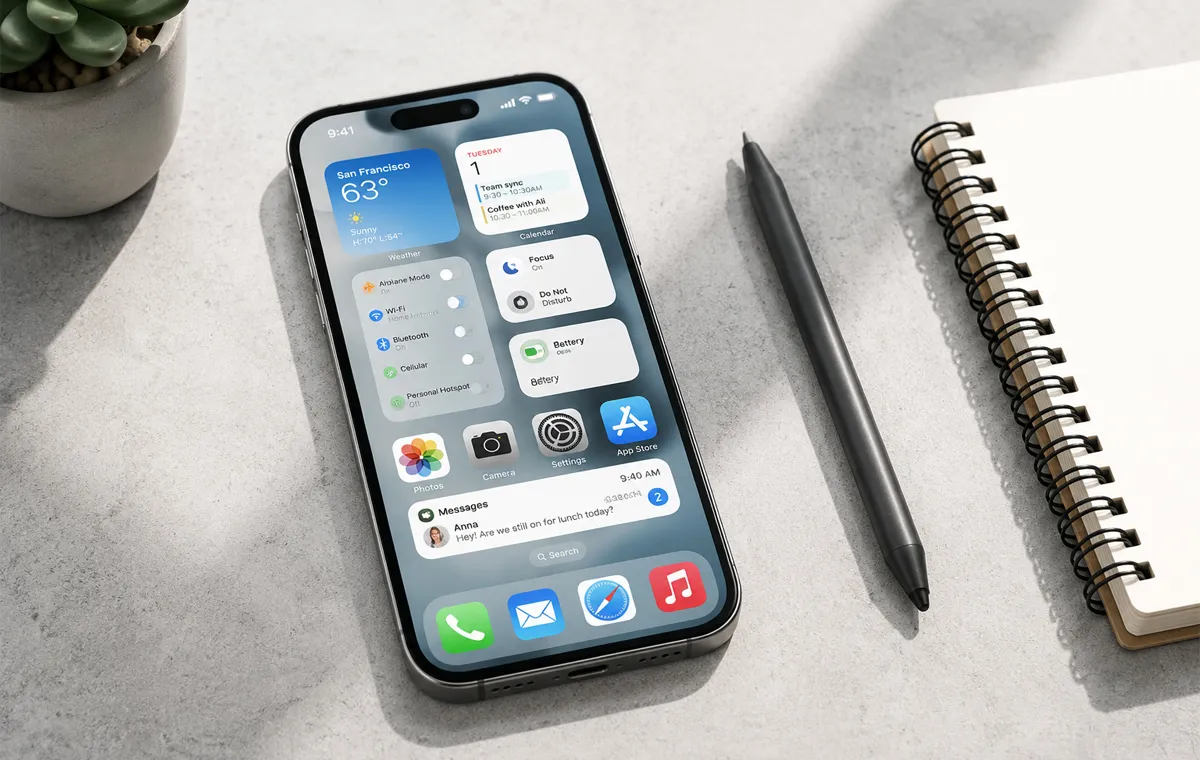
بسیاری از کاربران گوشیهای آیفون تنها از قابلیتهای معمول اپل استفاده میکنند. در حالی که iOS و برنامه Messages امکانات پنهان و جذابی دارند که میتوانند پیامرسانی، دسترسیپذیری، امنیت، عکاسی و کارهای روزمره را سادهتر کنند. از ارسال پیامهایی با افکت بادکنک، آتشبازی و لیزر گرفته تا مخفیکردن متن، تبدیل کیبورد به ترکپد و اجرای فرمان با ضربهزدن به پشت گوشی، مجموعهای از ترفندهای مخفی آیفون وجود دارد که در مدلها و نسخههای مختلف iOS قابل استفاده است.

افکتهای مخفی iMessage با ارسال عبارتهای خاص
افکتهای حبابی iMessage
ترفندهای مخفی آیفون در سیستمعامل، ناوبری و رابط کاربری
ترفندهای مخفی آیفون؛ جمعبندی
در کنار ترفندهایی که به بهبود تجربه کار با آیفون کمک میکنند، آشنایی با روشهای رفع خطاهای رایج iOS هم اهمیت زیادی دارد؛ برای مثال اگر اپ استور شما برنامهای دانلود نمیکند، میتوانید مطلب «چرا اپ استور دانلود نمیکند؛ بررسی مهمترین راهکارها» را مطالعه کنید.
افکتهای مخفی iMessage با ارسال عبارتهای خاص
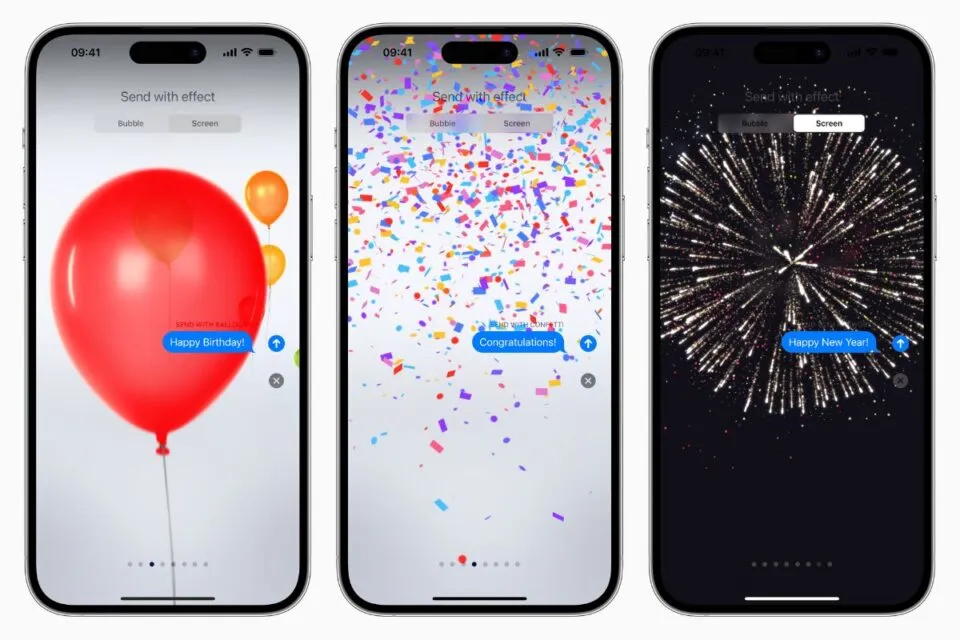
یکی از سرگرمکنندهترین ترفندهای مخفی آیفون، ارسال عبارتهایی در iMessage است که پس از فرستادن، انیمیشن تمامصفحه روی گوشی فرستنده و گیرنده نمایش میدهند. این قابلیت فقط زمانی کار میکند که پیام از طریق iMessage ارسال شود؛ بنابراین حباب پیام باید آبی باشد.
توجه: فهرست زیر بر اساس قابلیتهای شناختهشده iMessage تهیه شده است. ممکن است عملکرد برخی عبارتها با توجه به زبان دستگاه، منطقه، نسخه iOS یا تغییرات آینده اپل متفاوت باشد.
1. عبارت Happy Birthday؛ افکت بادکنک
با ارسال عبارت زیر، مجموعهای از بادکنکهای رنگارنگ روی صفحه ظاهر میشود:
Happy Birthday
این عبارت معمولاً با علائم نگارشی مانند علامت تعجب نیز کار میکند:
Happy Birthday!
2. عبارتهای Congratulations و Congrats؛ افکت کاغذ رنگی
عبارتهای زیر معمولاً افکت بارش کاغذهای رنگی یا Confetti را فعال میکنند:
- Congratulations
- Congrats
- Congratulation
- Best Wishes
- Happy Holi
این افکت برای تبریک موفقیت، فارغالتحصیلی، ازدواج، قبولی یا شروع یک مرحله جدید مناسب است.
3. عبارت Happy New Year؛ افکت آتشبازی
با ارسال عبارت زیر، انیمیشن آتشبازی روی صفحه اجرا میشود:
Happy New Year
برخی عبارتهای مرتبط با جشنهای سال نو نیز ممکن است در زبانها و مناطق مختلف همین افکت یا افکت مشابهی را فعال کنند.
4. عبارت Happy Chinese New Year؛ افکت جشن و درخشش
عبارتهای زیر معمولاً افکت درخشش طلایی یا Celebration را فعال میکنند:
- Happy Chinese New Year
- Happy Lunar New Year
در این حالت، صفحه با نورها و ذرات طلایی و قرمز همراه میشود.
5. عبارت Pew Pew؛ افکت لیزر
یکی از معروفترین شوخیهای مخفی iMessage، عبارت زیر است:
Pew Pew
پس از ارسال، پرتوهای لیزری رنگارنگ روی صفحه ظاهر میشوند و جلوهای شبیه شلیک لیزر ایجاد میکنند. این قابلیت برای ارسال پیامهای دوستانه، شوخی یا پاسخهای کوتاه و غیررسمی مناسب است.
6. عبارتهای مرتبط با عید و جشنها
در برخی نسخهها و زبانها، عبارتهایی مانند موارد زیر نیز ممکن است افکتهای مناسبتی فعال کنند:
- Eid Mubarak
- Happy Eid
این پیامها در بعضی شرایط با افکت ستاره یا جلوههای جشن همراه میشوند. با این حال، اجرای آنها در همه زبانها و نسخههای سیستمعامل تضمینشده نیست.
7. چطور افکتهای iMessage را بهصورت دستی فعال کنیم؟
برای استفاده از افکتهایی که با عبارت خاص فعال نمیشوند، مراحل زیر را انجام دهید:
- برنامه Messages را باز کنید.
- وارد یک گفتوگو شوید.
- پیام خود را بنویسید.
- انگشت خود را روی دکمه ارسال نگه دارید.
- در صفحه جدید، یکی از دو بخش Bubble یا Screen را انتخاب کنید.
- افکت موردنظر را انتخاب کنید.
- روی دکمه ارسال بزنید.
در صورتی که با تغییر زبان گوشی آیفون خود مشکل دارید، پیشنهاد میکنیم مطلب آموزش فارسی کردن گوشی آیفون؛ راهنمای قدم به قدم تغییر زبان را مطالعه کنید.
افکتهای حبابی iMessage
افکتهای حبابی، ظاهر خود حباب پیام را تغییر میدهند و معمولاً صفحه گیرنده را به شکل کامل پوشش نمیدهند.
1. Invisible Ink؛ پیام جوهری یا نامرئی
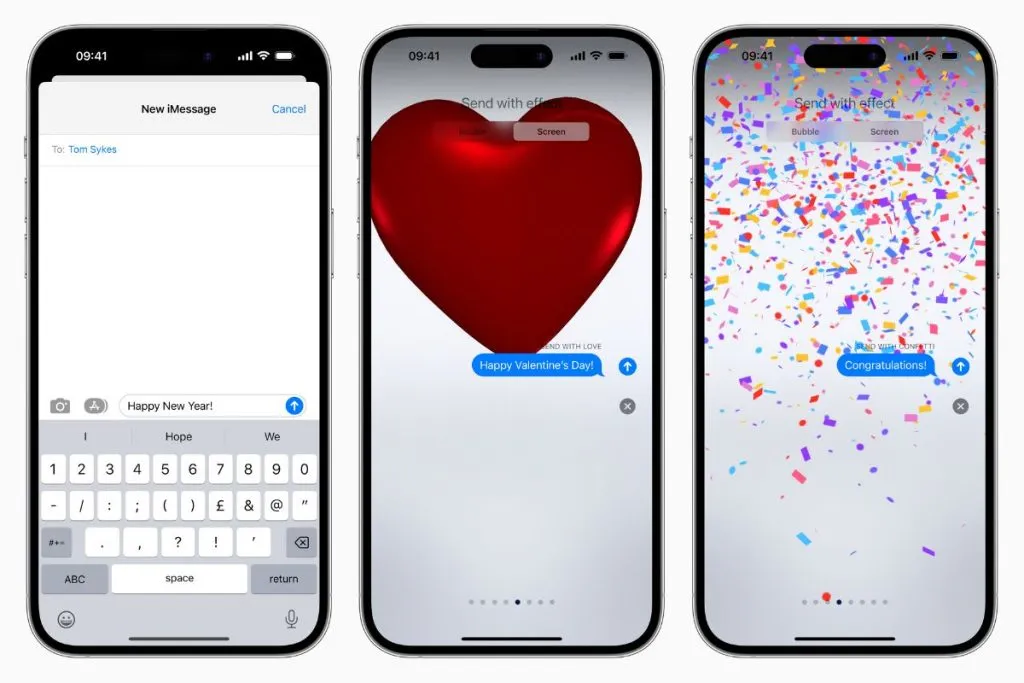
قابلیتی که در پرسش شما به آن اشاره شده، Invisible Ink نام دارد. با استفاده از آن، متن یا تصویر ارسالی بهصورت محو و پوشیده نمایش داده میشود و گیرنده باید انگشت خود را روی پیام بکشد یا روی آن ضربه بزند تا محتوا را ببیند.
روش فعالکردن Invisible Ink
- پیام یا تصویر را در Messages آماده کنید.
- انگشت خود را روی دکمه ارسال نگه دارید.
- در بخش Bubble، گزینه Invisible Ink را انتخاب کنید.
- دوباره روی دکمه ارسال بزنید.
کاربردهای مناسب:
- فرستادن پیام غافلگیرکننده
- ارسال عکس یا متن شخصی
- ساختن بازی حدسزدنی
- ارسال پاسخ طنزآمیز
- مخفیکردن محتوای پیام تا زمان مشاهده
این قابلیت رمزگذاری جداگانهای ایجاد نمیکند؛ بنابراین نباید آن را جایگزین امکانات امنیتی یا پیامرسانهای امن دانست.
2. سایر افکتهای حبابی
- Gentle: حباب پیام کوچک ظاهر میشود و سپس بهاندازه طبیعی برمیگردد. این گزینه برای پیامهای آرام و دوستانه مناسب است.
- Loud: حباب پیام با اندازه بزرگ و لرزش بیشتر نمایش داده میشود و برای تأکید بر یک جمله کاربرد دارد.
- Slam: پیام با حالت ضربهای وارد صفحه میشود و جلوهای پرتحرک ایجاد میکند.
3. افکتهای تمامصفحه iMessage
در بخش Screen میتوانید جلوههایی انتخاب کنید که سراسر صفحه را تحت تأثیر قرار میدهند.
- Echo: متن پیام چندینبار روی صفحه تکرار میشود و جلوهای پرانرژی ایجاد میکند.
- Spotlight: یک نور متمرکز روی حباب پیام قرار میگیرد و توجه مخاطب را به آن جلب میکند.
- Balloons: بادکنکهای رنگی از پایین صفحه بالا میروند. این افکت برای تبریک تولد کاربرد دارد.
- Confetti: کاغذهای رنگی از بالای صفحه میبارند و معمولاً برای تبریک استفاده میشوند.
- Love: یک قلب بزرگ روی صفحه ظاهر میشود و برای پیامهای عاطفی یا دوستانه مناسب است.
- Lasers: پرتوهای لیزری رنگارنگ همراه با جلوه صوتی نمایش داده میشوند.
- Fireworks: آتشبازی تمامصفحه، همراه با نور و لرزش، اجرا میشود.
- Celebration: ذرات درخشان و طلایی صفحه را پر میکنند و حس جشن و تبریک ایجاد میشود.
4. ارسال پیام دستنویس
آیفون امکان ارسال پیام با دستخط کاربر را فراهم میکند. گیرنده پیام را بهصورت متحرک میبیند؛ گویی متن در همان لحظه نوشته میشود. روش استفاده از این قابلیت به شرح زیر است؛
- وارد گفتوگوی Messages شوید.
- گوشی را به حالت افقی بچرخانید.
- گزینه پیام دستنویس را روی صفحهکلید انتخاب کنید.
- پیام را با انگشت بنویسید.
- روی Done و سپس ارسال بزنید.
این قابلیت برای تبریک، امضای شخصی یا پیامهای صمیمانه کاربرد دارد.
5. Check In؛ اطلاعرسانی خودکار درباره رسیدن
قابلیت Check In در Messages برای اطلاعدادن به فردی مطمئن درباره رسیدن شما به مقصد طراحی شده است. روش فعالسازی این قابلیت به شرح زیر است؛
- وارد گفتوگوی Messages شوید.
- روی دکمه افزودن بزنید.
- گزینه Check In را انتخاب کنید.
- مقصد یا زمان موردنظر را تعیین کنید.
- درخواست را ارسال کنید.
اگر رسیدن شما طبق زمان یا مسیر پیشبینیشده انجام نشود، آیفون میتواند اطلاعات مشخصی را به مخاطب انتخابشده اطلاع دهد. این قابلیت برای سفر، بازگشت شبانه یا رفتوآمد نوجوانان کاربردی است. پیش از استفاده باید مجوزهای لازم مانند موقعیت مکانی و دسترسی به دادههای مرتبط فعال باشد.
6. ایجاد نظرسنجی (Messages Polls)
این قابلیت برای تصمیمگیریهای سریع در گروههای شلوغ طراحی شده است و دیگر نیازی به شمارش دستی پیامها نیست. روش فعالسازی و استفاده از این قابلیت به شرح زیر است؛
- وارد گفتوگوی گروهی موردنظر خود در برنامه Messages شوید.
- در کنار کادر تایپ پیام، روی دکمه + (منوی افزودن) ضربه بزنید.
- گزینه Polls را از فهرست ابزارها انتخاب کنید.
- سؤال خود را در قسمت مربوطه بنویسید.
- گزینههای رأیگیری را وارد کنید (میتوانید گزینههای بیشتری اضافه کنید).
- پس از اتمام، دکمه Send (ارسال) را بزنید.
خروجی: نظرسنجی در چت نمایش داده میشود و اعضای گروه میتوانند با لمس گزینه موردنظر، در آن شرکت کنند. نتایج بهصورت آنی در همان پیام بهروزرسانی میشوند.
بخشی از ترفندهای آیفون به مدیریت تنظیمات پس از بهروزرسانیهای iOS مربوط میشود؛ اگر بعد از آپدیت iOS 17 با درخواست شماره تماس مواجه شدهاید، مطلب «آموزش رفع مشکل درخواست شماره تماس در آیفون پس از آپدیت iOS 17» را مطالعه کنید.
iMessage روی چه آیفونهایی کار میکند؟
افکتهای پیام در نسخههای جدید Messages بهطور کلی روی آیفونهایی که از نسخههای سازگار iOS پشتیبانی میکنند، در دسترس هستند. بسیاری از افکتهای اصلی از زمان iOS 10 به بعد ارائه شدهاند، اما ظاهر، نام یا تعداد برخی افکتها ممکن است در نسخههای جدید تغییر کرده باشد.
برای استفاده از این قابلیتها باید:
- فرستنده و گیرنده از دستگاه اپل سازگار استفاده کنند؛
- iMessage فعال باشد؛
- پیام بهصورت حباب آبی ارسال شود؛
- اتصال اینترنت وجود داشته باشد؛
- گزینههای مربوط به کاهش حرکت، نمایش افکتها را مسدود نکرده باشند.
پیامهای SMS، MMS و بسیاری از پیامهای سبز، افکتهای کامل iMessage را نمایش نمیدهند.
ترفندهای مخفی آیفون در سیستمعامل، ناوبری و رابط کاربری
بخش ترفندهای ناوبری و رابط کاربری مخفی آیفون، هسته مرکزی بهرهوری در آیفون است که با حذف گامهای اضافی و کاهش اصطکاک در تعاملات روزمره، تجربه کاربری را به شکلی محسوس بهینه میکند. این قابلیتها، از امکان تعریف فرمانهای میانبر با ضربه به پشت بدنه (Back Tap) و شخصیسازی هوشمند مرکز کنترل (Control Center) گرفته تا ترفندهای کاربردی کیبورد نظیر تبدیل آن به ترکپد و تعریف میانبرهای متنی (Text Replacement)، همگی با هدف تبدیل آیفون به ابزاری سریعتر و در دسترستر طراحی شدهاند.
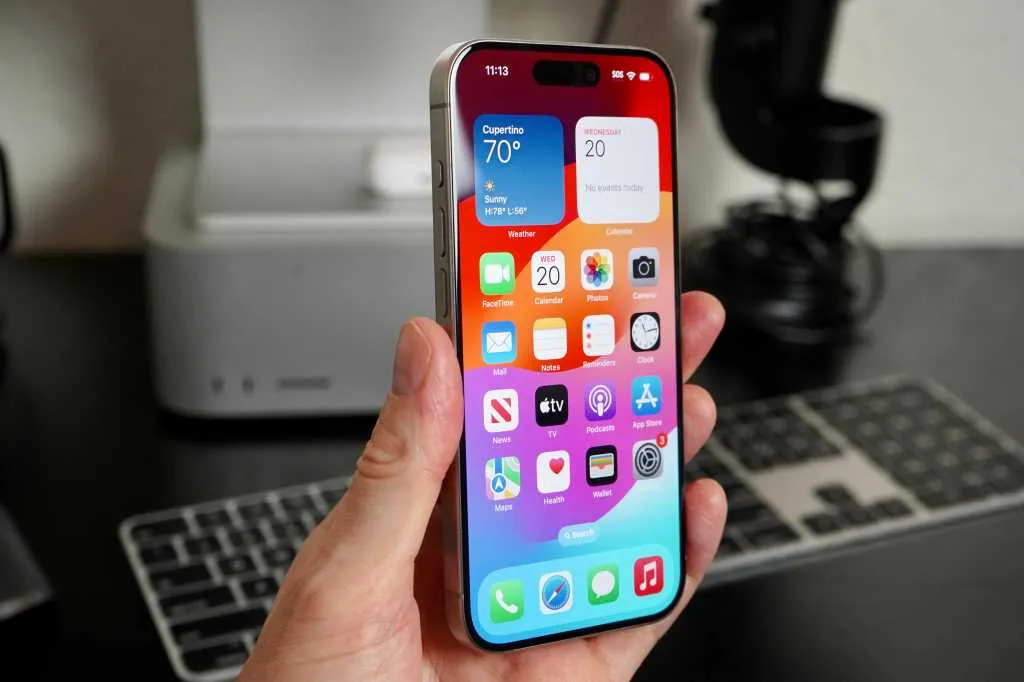
با بهکارگیری این تنظیمات پنهان در لایههای مختلف سیستمعامل، کاربر نه تنها زمان کمتری را صرف جستوجو در منوها میکند، بلکه آیفون خود را به یک دستیار شخصیسازیشده بدل میسازد که به شکلی روان و دقیق، تمامی فرمانهای مورد نظر او را با کمترین میزان لمس اجرا میکند.
1. Live Captions؛ نمایش زیرنویس زنده
قابلیت Live Captions صدای ویدئو، تماس یا برخی صداهای اطراف را به متن تبدیل میکند. روش فعالسازی این قابلیت به شرح زیر است؛
Settings > Accessibility > Live Captions
سپس گزینه Live Captions را فعال کنید.
این ویژگی برای تماشای ویدئو در محیط شلوغ، دنبالکردن گفتوگو، افراد کمشنوا یا زمانی که امکان پخش صدا وجود ندارد، مفید است. دقت آن به زبان، کیفیت صدا و نسخه iOS وابسته است.
2. Vehicle Motion Cues؛ کاهش حالت تهوع در خودرو
برخی کاربران هنگام مطالعه یا کار با آیفون در خودرو دچار سرگیجه میشوند. قابلیت Vehicle Motion Cues نقاط متحرکی را در حاشیه صفحه نمایش میدهد تا ناهماهنگی میان حرکت چشم و بدن کمتر شود. روش فعالسازی این قابلیت به شرح زیر است؛
Settings > Accessibility > Motion > Vehicle Motion Cues
میتوانید آن را بهصورت دستی یا خودکار تنظیم کنید تا هنگام تشخیص حرکت خودرو فعال شود. این قابلیت بیشتر در مدلهایی که از نسخههای جدید iOS پشتیبانی میکنند در دسترس است.
3. نمایش هشدار با چراغ فلاش
اگر گوشی روی حالت بیصداست یا در فاصلهای دور قرار دارد، میتوانید فلش دوربین را برای اعلان تماس و پیام فعال کنید. روش فعالسازی این قابلیت به شرح زیر است؛
Settings > Accessibility > Audio & Visual > Flash for Alerts
در برخی نسخهها میتوان فلش LED، نور صفحه یا هر دو را انتخاب کرد. فعالکردن مداوم این گزینه در محیطهای پرپیام ممکن است مصرف باتری را افزایش دهد.
4. Photo Shuffle؛ تغییر خودکار تصویر زمینه
آیفون میتواند تصویر پسزمینه صفحه قفل را بهطور خودکار تغییر دهد. روش فعالسازی این قابلیت به شرح زیر است؛
- وارد Settings شوید.
- گزینه Wallpaper را باز کنید.
- روی Add New Wallpaper بزنید.
- گزینه Photo Shuffle را انتخاب کنید.
- آلبوم یا دستهبندی تصاویر را تعیین کنید.
- زمان تغییر را روی لمس صفحه، هر بار قفلشدن، ساعتی یا روزانه بگذارید.
پیشنهاد میشود آلبوم جداگانهای برای تصاویر پسزمینه بسازید تا اسکرینشاتها یا تصاویر نامرتبط بهصورت تصادفی نمایش داده نشوند.
5. Back Tap؛ اجرای فرمان با ضربه به پشت آیفون
قابلیت Back Tap اجازه میدهد با دو یا سه ضربه به پشت گوشی، اقدام مشخصی انجام دهید. روش فعالسازی این قابلیت به شرح زیر است؛
Settings > Accessibility > Touch > Back Tap
سپس برای Double Tap یا Triple Tap یکی از گزینهها را انتخاب کنید:
- گرفتن اسکرینشات
- بازکردن Control Center
- روشنکردن چراغقوه
- بیصداکردن گوشی
- اجرای میانبر
- بازکردن یک برنامه
- اجرای فرمانهای سفارشی
با این قابلیت میتوانید تنها با دو یا سه ضربه انگشت به قاب پشتی گوشی، یک فرمان سیستمی خاص را اجرا کنید.
- دستگاههای سازگار: آیفون 8 و مدلهای جدیدتر (iOS 14 به بعد).
6. تبدیل صفحهکلید به ترکپد
برای جابهجایی دقیق نشانگر در متن، لازم نیست بارها روی صفحه ضربه بزنید.
- در هر کادر متنی، انگشت خود را روی کلید فاصله نگه دارید.
- پس از تغییر حالت صفحهکلید، انگشت خود را حرکت دهید.
- نشانگر متن را به محل دلخواه ببرید.
- برای انتخاب متن، حرکت را با انگشت دیگر یا با ادامه نگهداشتن انجام دهید.
این ترفند از نسخههای قدیمی iOS در دسترس بوده و در بسیاری از مدلهای آیفون قابل استفاده است.
7. Text Replacement؛ میانبر برای متنهای طولانی
با قابلیت جایگزینی متن میتوانید یک عبارت طولانی را با چند حرف کوتاه تایپ کنید.
Settings > General > Keyboard > Text Replacement
سپس:
- روی علامت + بزنید.
- متن کامل را در بخش Phrase بنویسید.
- میانبر را در بخش Shortcut وارد کنید.
- روی Save بزنید.
برای نمونه، میتوانید میانبر @@ را برای نشانی ایمیل یا عبارت omw را برای جملهای مانند «در راه هستم» تنظیم کنید. بهتر است میانبرهایی انتخاب کنید که احتمال تایپ تصادفی آنها کم باشد.
8. Live Text؛ استخراج متن از عکس و ویدئو
قابلیت Live Text متنهای موجود در عکس، تصویر و برخی فریمهای ویدئو را تشخیص میدهد. با این ابزار میتوانید:
- متن را کپی کنید؛
- آن را ترجمه کنید؛
- شماره تلفن را بگیرید؛
- نشانی اینترنتی را باز کنید؛
- آدرس را در نقشه جستوجو کنید؛
- متن را در برنامههای دیگر به کار ببرید.
روش استفاده از این قابلیت به شرح زیر است؛
- عکس را در Photos باز کنید یا دوربین را مقابل متن بگیرید.
- روی نماد Live Text بزنید.
- متن را انتخاب و گزینه موردنظر را اجرا کنید.
در صورت وجود گزینه مربوط به آن، فعالبودن Live Text را از مسیر Settings > General > Language & Region بررسی کنید. پشتیبانی از زبانها و عملکرد دقیق، به مدل آیفون و نسخه iOS وابسته است.
9. Visual Look Up؛ شناسایی اشیا در عکس
Visual Look Up میتواند برخی گیاهان، حیوانات، آثار هنری، مکانها و اشیای موجود در تصاویر را شناسایی کند.
- عکس را در برنامه Photos باز کنید.
- اگر نماد اطلاعات یا جستوجوی تصویری ظاهر شد، روی آن بزنید.
- نتیجه پیشنهادی را مشاهده کنید.
این قابلیت در همه کشورها، زبانها و دستههای تصویری یکسان نیست و برای عملکرد بهتر به مدلهای جدیدتر و نسخههای جدید iOS نیاز دارد.
10. حالت StandBy (استندبای هوشمند)
هنگامی که آیفون به شارژ متصل است و به صورت افقی (Landscape) قرار میگیرد، صفحه نمایش به یک استند هوشمند تبدیل میشود که ساعت، تقویم، ویجتها یا تصاویر برگزیده را نشان میدهد.
- روش فعالسازی: از مسیر Settings > StandBy این قابلیت را فعال کنید.
- دستگاههای سازگار: تمامی مدلهای سازگار با iOS 17 به بعد (قابلیت روشن ماندن همیشگی مختص مدلهای دارای صفحهنمایش Always-On است).
11. تنظیم پسزمینههای سفارشی (Custom Backgrounds)
این قابلیت به شما کمک میکند تا هر گفتوگو را بر اساس موضوع یا مخاطب، با تصویر یا رنگ خاصی شخصیسازی کنید تا در نگاه اول قابلتشخیص باشند. روش فعالسازی و استفاده از این قابلیت به شرح زیر است؛
- وارد گفتوگوی اختصاصی یا گروهی موردنظر شوید.
- روی نام یا عکس پروفایل گروه/مخاطب در بالای صفحه ضربه بزنید تا منوی جزئیات (Details) باز شود.
- در منوی بازشده، به دنبال گزینه Background یا Chat Wallpaper بگردید.
- در اینجا میتوانید یکی از تصاویر پیشفرض، رنگهای یکدست، یا حتی عکسی از گالری خود را برای پسزمینه آن چت انتخاب کنید.
- پس از انتخاب، تنظیمات را ذخیره کنید تا بلافاصله پسزمینه همان چت تغییر کند.
نکته: این تغییرات معمولاً فقط برای دستگاه شما اعمال میشود (مگر اینکه تنظیمات همگامسازی اپل تغییر کرده باشد)، بنابراین میتوانید بدون تأثیر روی ظاهر گوشی دیگران، محیط چتهای خود را مدیریت کنید.
12. قابلیت Visual Intelligence
نحوه دسترسی به این قابلیت بسته به مدل سختافزاری آیفون شما ممکن است متفاوت باشد، اما معمولترین روش استفاده به شرح زیر است:
-
دسترسی سریع:
- در آیفونهایی که دارای دکمه فیزیکی Camera Control (کنترل دوربین) هستند، کافی است این دکمه را نگه دارید (Long Press) تا رابط کاربری Visual Intelligence فعال شود.
- در سایر مدلهای سازگار، برنامه Camera را باز کرده و دوربین را روی سوژه مورد نظر بگیرید؛ در صورت فعال بودن هوش بصری، آیکون مربوط به آن روی صفحه ظاهر میشود که با لمس آن، محیط اطراف اسکن میگردد.
-
تحلیل و تعامل:
- پس از فعال شدن، آیفون شروع به پردازش محیط میکند.
- روی هر شیء، متن یا ساختمانی که میخواهید درباره آن بدانید، تمرکز کنید.
- هوش مصنوعی اطلاعات مرتبط را به صورت خودکار (مانند نام محصول، قیمت، ترجمه متن یا جزئیات یک مکان تاریخی) به شما پیشنهاد میدهد.
- با لمس پیشنهادها میتوانید اقداماتی نظیر «جستوجوی آنلاین»، «ترجمه متن» یا «افزودن رویداد به تقویم» را انجام دهید.
13. قابلیت Hide My Email؛ سپر امنیتی برای حریم خصوصی
قابلیت Hide My Email (مخفیسازی ایمیل) یکی از قدرتمندترین ابزارهای حفظ حریم خصوصی در اکوسیستم اپل است که به شما اجازه میدهد هنگام ثبتنام در وبسایتها، اپلیکیشنها یا خبرنامهها، بهجای استفاده از آدرس ایمیل واقعی خود، از آدرسهای تصادفی و منحصربهفرد استفاده کنید.
- استفاده خودکار (Sign in with Apple):
هنگام ایجاد حساب کاربری در اکثر اپلیکیشنها یا وبسایتها، آیفون بهصورت خودکار گزینهای را پیشنهاد میدهد. در صفحه ثبتنام، کافی است گزینه Hide My Email را انتخاب کنید. اپل یک آدرس تصادفی برای آن سرویس خاص ایجاد میکند و از آن پس، تمام ارتباطات آن سرویس با شما از طریق همین آدرس واسط انجام خواهد شد.
- مدیریت دستی (نیاز به اشتراک iCloud+):
اگر میخواهید شخصاً یک آدرس جدید بسازید یا آدرسهای قبلی را مدیریت کنید (غیرفعال یا حذف کنید)، میتوانید به مسیر زیر بروید:
- به Settings بروید و روی Apple Account (نام خود در بالای صفحه) ضربه بزنید.
- وارد بخش iCloud شده و گزینه Hide My Email را انتخاب کنید.
- در اینجا میتوانید لیستی از تمام آدرسهای ایجاد شده را ببینید و با زدن دکمه Create New Address، یک آدرس جدید برای نیازهای خاص خود بسازید.
این قابلیت بهویژه برای کسانی که نگران امنیت دیجیتال و نشت اطلاعات شخصی هستند، یکی از ضروریترین و حیاتیترین ترفندهای مخفی آیفون محسوب میشود. زیرا دسترسی مستقیم تبلیغکنندگان به هویت واقعی شما را قطع میکند.
بسیاری از قابلیتهای کاربردی آیفون فقط برای شخصیسازی نیستند و جنبه امنیتی هم دارند؛ قابلیت SOS اضطراری یکی از همین امکاناتی است که بهتر است نحوه فعالسازی و استفاده از آن را یاد بگیرید.
ترفندهای مخفی آیفون؛ جمعبندی
در نهایت، استفاده از ترفندهای مخفی آیفون تنها راهی برای کنجکاوی نیست، بلکه مسیری هوشمندانه برای ارتقای تجربه کاربری و تبدیل این دستگاه به ابزاری کاملاً شخصیسازیشده است. از ابزارهای هوشمند عکاسی و قابلیتهای پیشرفته حریم خصوصی گرفته تا ترفندهای ناوبری و ترفندهای تعاملی در پیامرسانی آیفون، هر یک از این امکانات با هدف کاهش پیچیدگی، افزایش امنیت و صرفهجویی در زمان طراحی شدهاند تا تعاملات روزمره شما را به تجربهای سریع و روان بدل کنند. توصیه میشود پس از هر بهروزرسانی بزرگ، نگاهی تازه به بخش تنظیمات و قابلیتهای نوظهور داشته باشید؛ چرا که تسلط بر این تنظیمات پنهان، به شما این امکان را میدهد تا با کمترین زحمت، بازدهی آیفون خود را به حداکثر رسانده و از نهایت کارایی این دستگاه هوشمند در زندگی دیجیتال خود لذت ببرید.
جدول راهنمای سریع دسترسی به قابلیتها و ترفندهای مخفی آیفون
| عنوان قابلیت | مسیر دسترسی در تنظیمات | پیشنیاز سختافزاری / نرمافزاری |
|---|---|---|
| Back Tap | Settings > Accessibility > Touch | آیفون 8 به بعد / iOS 14+ |
| StandBy | Settings > StandBy | iOS 17 به بعد |
| Text Replacement | Settings > General > Keyboard | تمامی نسخهها |
| Invisible Ink | لمس طولانی دکمه Send در Messages | حساب فعال iMessage |
| Live Text | لمس آیکون در Photos یا Camera | آیفون XS به بعد / A12 Bionic+ |
| Offline Maps | Maps > Profile > Offline Maps | iOS 17 به بعد |
| Motion Cues | Settings > Accessibility > Motion | iOS 17.5 به بعد |
| Hide My Email | Settings > Apple Account > iCloud | اشتراک iCloud+ |
جدول سریع قابلیتها و نسخههای موردنیاز ترفندهای مخفی آیفون
| قابلیت | مسیر یا روش استفاده | نسخه تقریبی و محدودیت |
|---|---|---|
| افکتهای iMessage | نگهداشتن دکمه ارسال | iOS 10 به بعد؛ نیازمند iMessage |
| Invisible Ink | Send > Bubble > Invisible Ink | iOS 10 به بعد |
| افکتهای متن و قالببندی | Text Effects | iOS 18 به بعد |
| پیام دستنویس | چرخاندن آیفون به حالت افقی | نسخههای جدید iOS |
| زمانبندی پیام | Send Later در Messages | نسخههای جدید iOS؛ وابسته به نوع پیام |
| Back Tap | Accessibility > Touch > Back Tap | iOS 14؛ معمولاً آیفون 8 و جدیدتر |
| Live Text | Photos یا Camera | مدل و زبان پشتیبانیشده |
| Live Captions | Accessibility > Live Captions | نسخههای جدید iOS؛ وابسته به زبان و منطقه |
| Photo Shuffle | Wallpaper > Photo Shuffle | iOS 16 به بعد |
| Vehicle Motion Cues | Accessibility > Motion | نسخههای جدید iOS |
| فلاش برای اعلان | Accessibility > Audio & Visual | مدلهای دارای فلش LED یا پشتیبانی از فلش صفحه |
| Text Replacement | General > Keyboard | نسخههای جدید iOS |
| NameDrop | AirDrop > Bringing Devices Together | نسخههای جدید iOS و مدل سازگار |
| Check In | Messages > Add > Check In | iOS 17 به بعد |
یکی از مهمترین بخشهای شخصیسازی آیفون، مدیریت اعلانها و هشدارهای گوشی است؛ با تنظیم درست نوتیفیکیشنها میتوانید کنترل بیشتری روی نحوه نمایش پیامها و برنامهها داشته باشید. پیشنهاد میکنیم مطلب «آموزش جامع نوتیفیکیشن آیفون؛ از تنظیمات ظاهری تا تغییر صدا» را مطالعه کنید.