تنظیمات دوربین گلکسی S26 اولترا؛ راهنمای کامل استفاده حرفهای از دوربین

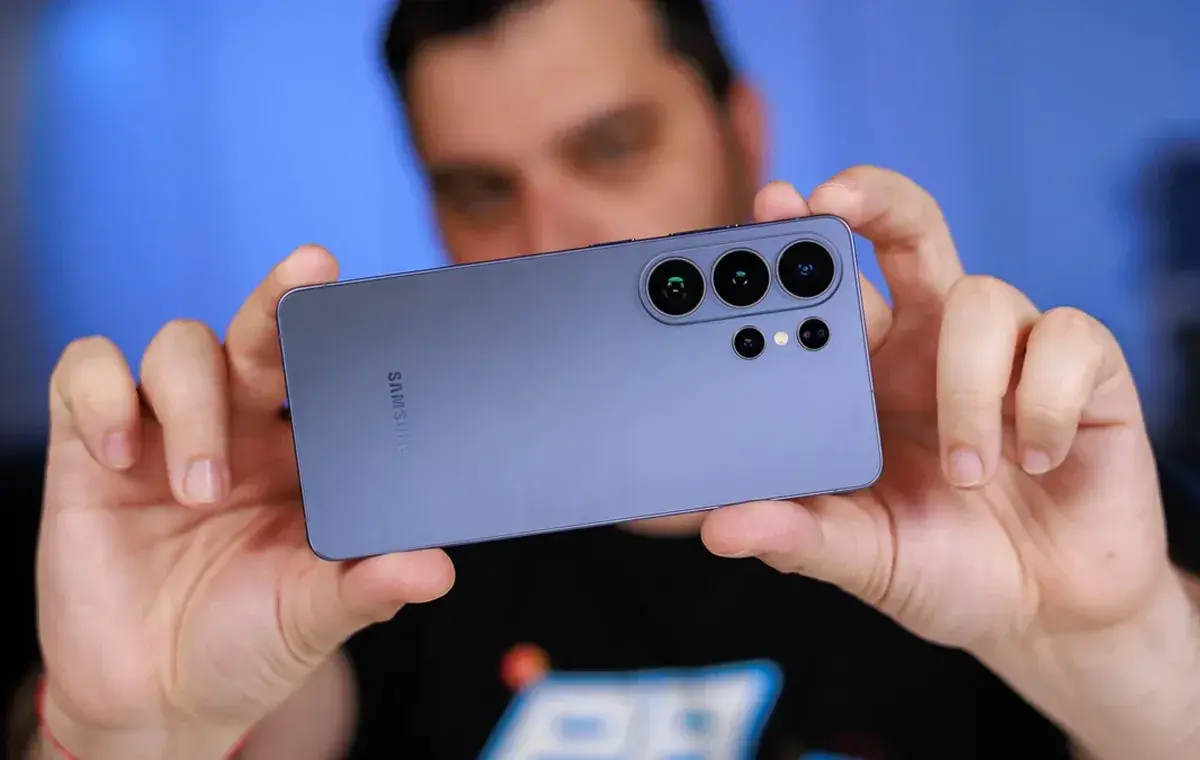
اگر بهتازگی، بهترین گوشی سامسونگ یعنی Galaxy S26 Ultra را خریدهاید و قصد دارید از تمام ظرفیت دوربین آن استفاده کنید، آشنایی با تنظیمات دوربین آن کاملاً ضروری است. سامسونگ در این گوشی فقط روی سختافزار قدرتمند تمرکز نکرده، بلکه اپلیکیشن دوربین را هم به مجموعهای حرفهای و در عین حال ساده تبدیل کرده است. از عکاسی روزمره گرفته تا فیلمبرداری سینمایی و تنظیمات کاملاً دستی، همهچیز در اختیار شما قرار دارد. در ادامه، تمام بخشهای مهم تنظیمات دوربین S26 اولترا را بهصورت کامل بررسی میکنیم.

فهرست محتوا
حالت عکاسی استاندارد در تنظیمات دوربین S26 اولترا
فیلترهای حرفهای در دوربین گلکسی S26 اولترا
قابلیت حفظ تنظیمات دوربین
حالت Portrait در تنظیمات دوربین گلکسی S26 اولترا
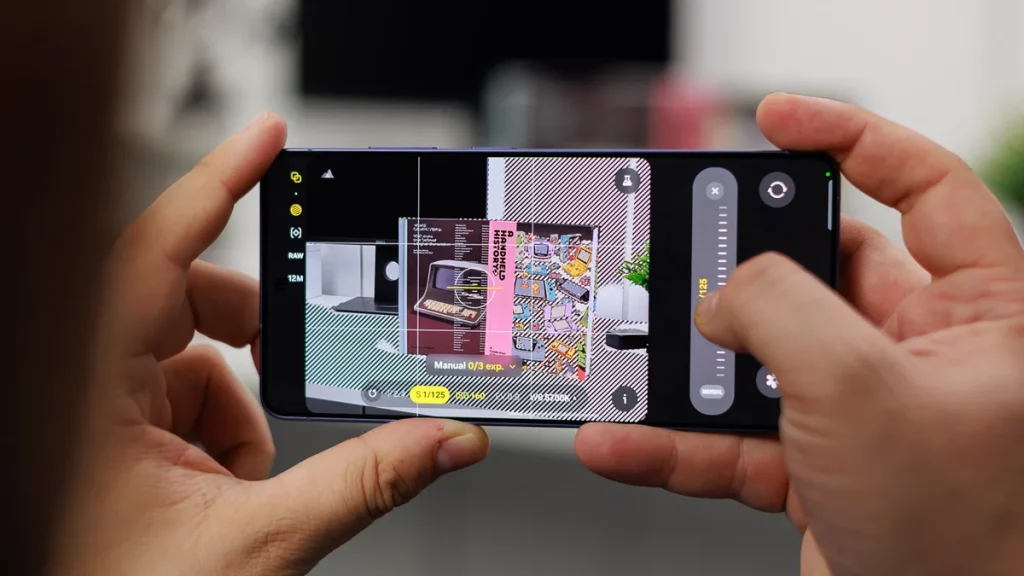
حالت Pro Mode؛ کنترل کامل دوربین
هیستوگرام و ابزارهای حرفهای نوردهی
تنظیمات فیلمبرداری در دوربین گلکسی S26 اولترا
قابلیت Dual Recording؛ ضبط همزمان با دو دوربین
Horizon Lock و Super Steady؛ لرزشگیر حرفهای سامسونگ
Focus Enhancer؛ فوکوس بهتر از فاصله نزدیک
Pro Video؛ فیلمبرداری حرفهای واقعی
کنترل نرم و سینمایی زوم
فیلمبرداری LOG؛ مخصوص تدوین حرفهای
کدک حرفهای APV در گلکسی S26 اولترا
تنظیمات حرفهای صدا در Pro Video
Portrait Video؛ ویدیوهای سینمایی با پسزمینه تار
قابلیت زوم در تنظیمات دوربین گلکسی S26 اولترا
Zoom-in Mic؛ زوم روی صدا هنگام فیلمبرداری
مهمترین تنظیمات کاربردی دوربین گلکسی S26 اولترا
جمعبندی
باز شدن در صفحه دیجیکالا
حالت عکاسی استاندارد در تنظیمات دوربین S26 اولترا
حالت Photo همان بخشی است که بهمحض باز کردن دوربین با آن روبهرو میشوید. این حالت برای عکاسی روزمره طراحی شده و اکثر کاربران بیشترین استفاده را از آن دارند.
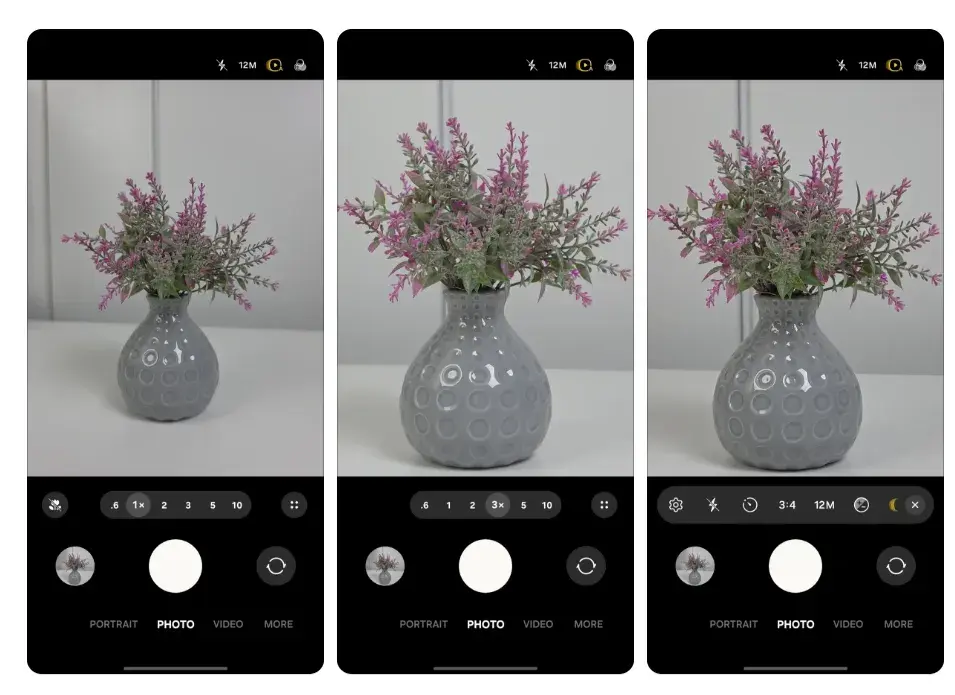
در این قسمت، گزینههای اصلی مثل زوم، فلش، نسبت تصویر و رزولوشن بهراحتی در دسترس هستند. سامسونگ طراحی رابط کاربری را کاملاً ساده نگه داشته تا بدون دردسر بتوانید سریع عکاسی کنید.
تنظیمات مهم در حالت Photo
- تنظیم فلش روی حالت خاموش، خودکار یا روشن
- تایمر 2، 5 و 10 ثانیهای
- انتخاب نسبت تصویر 3:4، 16:9، 1:1 و Full
- انتخاب رزولوشن 12، 50 و 200 مگاپیکسلی
- تنظیم نوردهی از -2 تا +2
- فعال یا غیرفعال کردن Motion Photo
- استفاده از فیلترها
- فعالسازی Beauty Mode
در تنظیمات دوربین گلکسی S26 اولترا، حالت 12 مگاپیکسلی بهصورت پیشفرض فعال است چون سرعت ثبت عکس بالاتر و حجم فایل کمتر خواهد بود. اما اگر جزئیات بیشتری میخواهید، میتوانید سراغ حالت 50 یا 200 مگاپیکسلی بروید.
فیلترهای حرفهای در دوربین گلکسی S26 اولترا
سامسونگ این بار فقط چند فیلتر ساده رنگی ارائه نکرده است. شما حتی میتوانید استایل رنگی یک عکس دیگر را استخراج کرده و آن را به فیلتر اختصاصی خودتان تبدیل کنید.
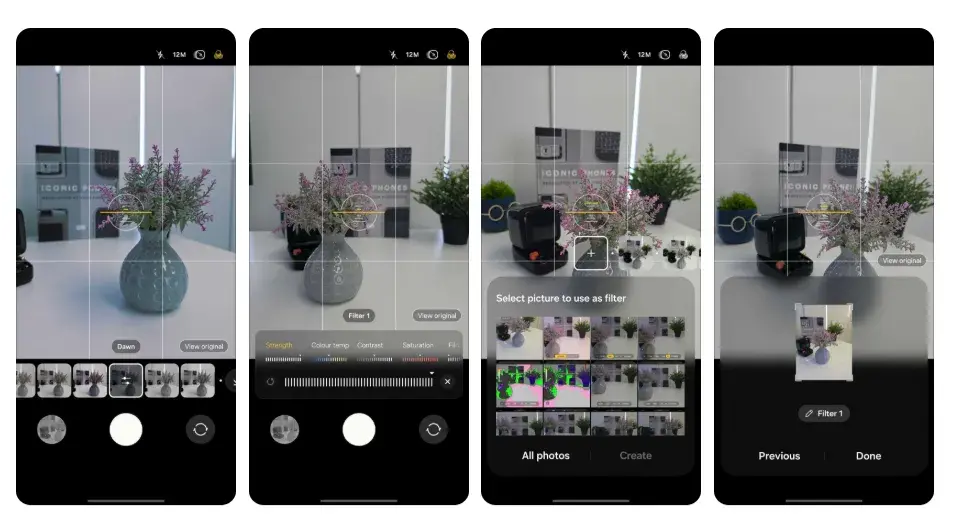
این ویژگی برای تولیدکنندگان محتوا و افرادی که صفحه اینستاگرام منظم و هماهنگ دارند واقعاً جذاب است. جالبتر اینکه میتوانید این فیلترها را هم هنگام ثبت عکس و هم بعد از عکاسی اعمال کنید.
قابلیت حفظ تنظیمات دوربین
یکی از کاربردیترین بخشهای تنظیمات دوربین گوشی سامسونگ گلکسی S26 اولترا گزینه Settings to Keep است.
با فعال کردن این قابلیت، دوربین آخرین تنظیمات شما را حفظ میکند. مثلاً اگر آخرین بار در حالت Portrait عکاسی کرده باشید، دفعه بعد هم همان حالت باز میشود و لازم نیست دوباره تنظیمات را تغییر دهید.
این بخش شامل موارد زیر میشود:
- آخرین حالت دوربین
- رزولوشن تصویر
- فیلترها
- تنظیمات نوردهی
- زوم پرتره
- Super Steady
حالت Portrait در تنظیمات دوربین گلکسی S26 اولترا
حالت Portrait برای ثبت تصاویر حرفهای با پسزمینه تار طراحی شده است. همان افکتی که معمولاً در دوربینهای DSLR میبینیم.
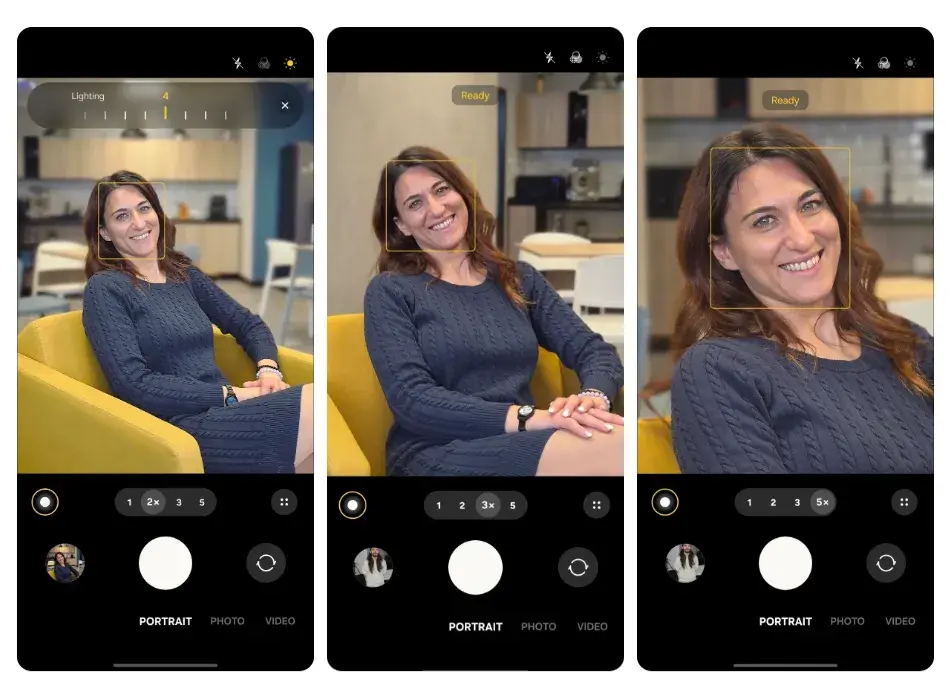
در این حالت میتوانید بین زومهای 1X تا 5X انتخاب کنید. البته سامسونگ توصیه میکند برای ثبت چهره طبیعیتر از زوم 3X یا 5X استفاده کنید، چون لنز واید در فاصله نزدیک باعث تغییر فرم صورت میشود.
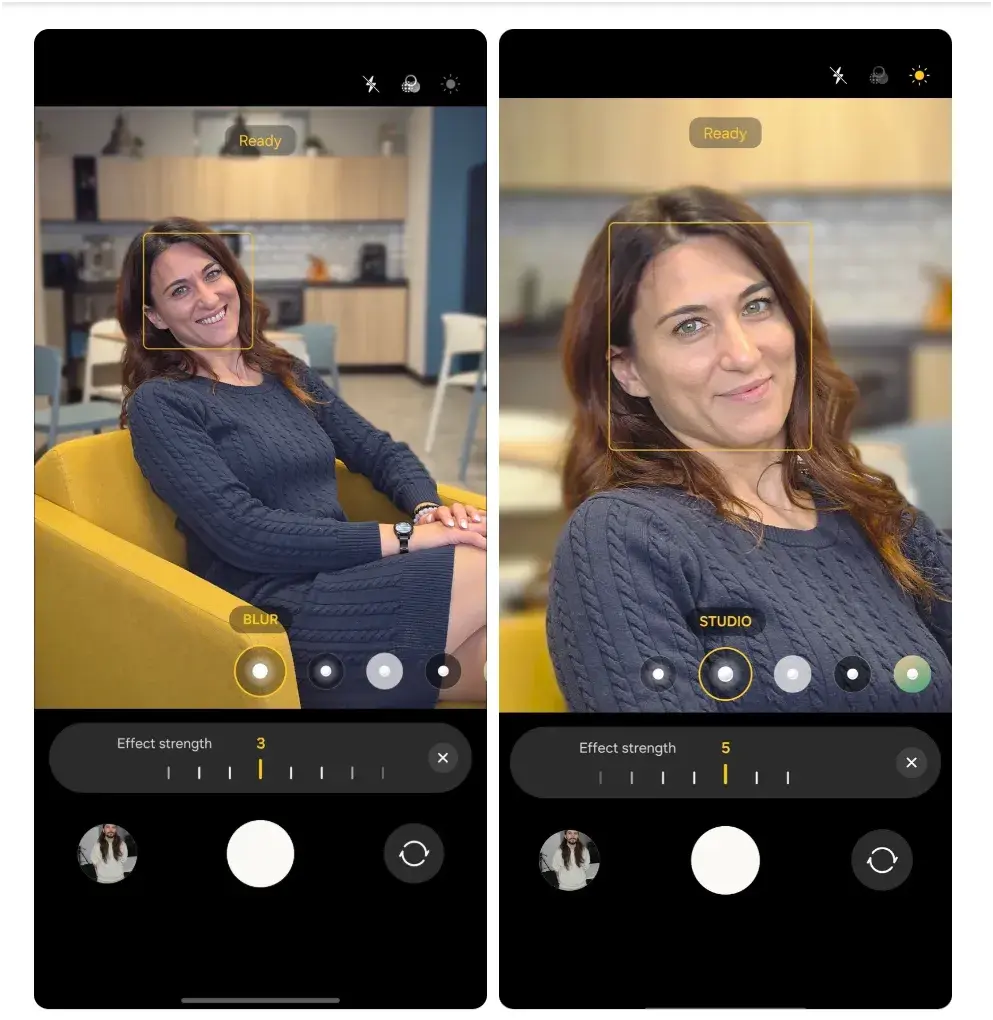
افکتهای مختلف پرتره
در تنظیمات دوربین گلکسی S26 اولترا چند افکت مختلف برای Portrait وجود دارد:
- Blur معمولی
- Studio
- Low-Key Mono
- High-Key Mono
- Backdrop
- Color Point
شدت محوشدگی پسزمینه هم از 1 تا 7 قابل تنظیم است.
حالت Pro Mode؛ کنترل کامل دوربین
یکی از مهمترین و حرفهایترین بخشهای تنظیمات دوربین گلکسی S26 اولترا، حالت Pro Mode است. این بخش دقیقاً برای کاربرانی طراحی شده که نمیخواهند همهچیز را به هوش مصنوعی و پردازش خودکار دوربین بسپارند و ترجیح میدهند کنترل کامل روی تصویر نهایی داشته باشند.
در حالت عادی، دوربین گوشی خودش تصمیم میگیرد:
- نور تصویر چقدر باشد
- سرعت شاتر چطور تنظیم شود
- ISO روی چه عددی قرار بگیرد
- وایت بالانس چگونه باشد
- فوکوس روی چه نقطهای انجام شود
اما در Pro Mode تمام این تصمیمها به خود کاربر سپرده میشود. همین موضوع باعث میشود بتوانید خروجی دقیقتر، حرفهایتر و خلاقانهتری ثبت کنید.
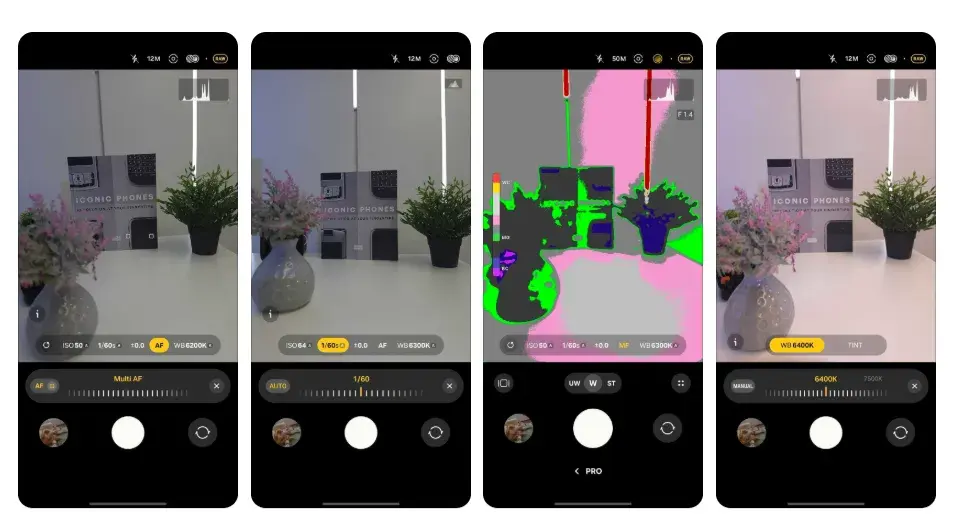
سامسونگ در تنظیمات دوربین گلکسی S26 اولترا تقریباً تمام ابزارهای اصلی یک دوربین حرفهای را داخل بخش Pro Mode قرار داده است. در این حالت میتوانید موارد زیر را بهصورت دستی کنترل کنید:
- ISO
- سرعت شاتر
- نوردهی یا Exposure Compensation
- فوکوس
- White Balance
- نوع فوکوس خودکار
این تنظیمات شاید در ابتدا کمی پیچیده به نظر برسند، اما وقتی نحوه عملکردشان را یاد بگیرید، کیفیت خروجی کاملاً متفاوت خواهد شد.
تنظیم ISO در Pro Mode
ISO میزان حساسیت سنسور به نور را مشخص میکند. در تنظیمات دوربین گلکسی S26 اولترا اگر ISO را افزایش دهید:
- تصویر روشنتر میشود
- عملکرد در نور کم بهتر میشود
اما همزمان نویز تصویر هم بیشتر خواهد شد. برعکس، با ISO پایین:
- تصویر تمیزتر ثبت میکند
- جزئیات طبیعیتر باقی میماند
- نویز کمتری ایجاد میشود
برای همین معمولاً در محیط روشن بهتر است ISO پایین نگه داشته شود.
محدوده زوم هر دوربین در Pro Mode
سامسونگ برای هر لنز محدوده مشخصی در نظر گرفته است:
- دوربین اولتراواید: تا 3X زوم
- دوربین اصلی: بین 1X تا 10X
- دوربین تلهفوتو: بین 3X تا 15X
- دوربین سوپر تلهفوتو 5X: بین 5X تا 25X
این محدودیتها باعث میشوند کیفیت تصویر طبیعیتر باقی بماند و زوم بیشازحد مصنوعی نشود.
سرعت شاتر؛ کنترل حرکت در تصویر
یکی از مهمترین قابلیتهای Pro Mode، تنظیم سرعت شاتر است. سرعت شاتر تعیین میکند سنسور چه مدت نور دریافت کند. اگر سرعت شاتر بالا باشد:
- حرکت فریز میشود
- سوژههای سریع واضح ثبت میشوند
مثلاً برای:
- ورزش
- حیوانات
- ماشینها
- کودکان در حال حرکت
بسیار مناسب است. اگر شاتر را کندتر کنید:
- نور بیشتری وارد سنسور میشود
- امکان ثبت افکت حرکتی ایجاد میشود
مثل:
- حرکت نرم آب
- رد نور ماشینها
- عکاسی شب
- نوردهی طولانی
البته در این حالت معمولاً باید از سهپایه استفاده کنید، چون کوچکترین لرزش باعث تار شدن تصویر خواهد شد.
Exposure Compensation؛ کنترل روشنایی تصویر
در تنظیمات دوربین گلکسی S26 اولترا بخش Exposure Compensation برای کنترل میزان روشن یا تاریک بودن تصویر استفاده میشود. اگر مقدار Exposure را افزایش دهید، عکس روشنتر میشود و اگر کاهش دهید، تصویر تیرهتر خواهد شد.
این گزینه زمانی کاربرد دارد که دوربین نور محیط را اشتباه تشخیص دهد؛ مثلاً هنگام عکاسی از سوژههای خیلی روشن یا خیلی تاریک.
White Balance؛ تنظیم طبیعی رنگها
یکی دیگر از ابزارهای حرفهای در Pro Mode تنظیم White Balance یا تراز سفیدی است. این بخش مشخص میکند رنگ سفید در تصویر چطور ثبت شود. اگر وایت بالانس اشتباه باشد:
- تصویر بیشازحد زرد میشود
- یا تهرنگ آبی پیدا میکند
در تنظیمات دوربین گلکسی S26 اولترا میتوانید وایت بالانس را متناسب با شرایط نوری تنظیم کنید:
- نور خورشید
- محیط ابری
- نور لامپ
- نور فلورسنت
- یا تنظیم دستی دمای رنگ
این قابلیت مخصوصاً برای تولیدکنندگان محتوا و عکاسان حرفهای اهمیت زیادی دارد.
فوکوس دستی؛ کنترل دقیق روی سوژه
یکی از جذابترین امکانات Pro Mode، فوکوس دستی است. در حالت عادی، گوشی خودش روی سوژه فوکوس میکند. اما گاهی دوربین اشتباه میکند یا نمیتواند روی بخش موردنظر شما تمرکز کند.
در تنظیمات دوربین گلکسی S26 اولترا میتوانید فوکوس را دستی تنظیم کنید تا دقیقاً همان نقطهای که میخواهید شارپ باشد. این قابلیت برای:
- عکاسی ماکرو
- پرتره حرفهای
- فیلمبرداری سینمایی
- سوژههای خاص
- نور کم
بسیار مفید است.
فوکوس تکنقطهای و چندنقطهای
سامسونگ در Pro Mode اجازه میدهد بین دو نوع فوکوس انتخاب کنید:
- Single Point AF: فوکوس فقط روی یک نقطه مشخص انجام میشود.
- Multi Point AF: دوربین چند بخش مختلف تصویر را بررسی میکند.
برای عکاسی حرفهای معمولاً حالت تکنقطهای کنترل بیشتری ارائه میدهد.
عکاسی RAW در تنظیمات دوربین گلکسی S26 اولترا
یکی از بزرگترین مزایای Pro Mode، امکان ثبت تصاویر RAW است. برخلاف JPEG که پردازششده و فشرده است، فایل RAW اطلاعات بسیار بیشتری ذخیره میکند.
مزایای RAW عبارتاند از:
- آزادی بیشتر در ادیت
- بازیابی جزئیات سایهها
- کنترل بهتر نور
- اصلاح حرفهای رنگها
- حفظ کیفیت تصویر
اگر با برنامههایی مثل Lightroom یا Photoshop کار میکنید، RAW فوقالعاده ارزشمند خواهد بود. البته حجم فایلهای RAW بسیار بیشتر است و حافظه بیشتری مصرف میکنند.
عملکرد زوم در Pro Mode چگونه است؟
در حالت عادی دوربین گلکسی S26 اولترا هنگام زوم بهصورت خودکار بین لنزها جابهجا میشود. اما در Pro Mode این رفتار تغییر میکند. در تنظیمات دوربین گلکسی S26 اولترا وقتی وارد Pro Mode شوید، هر لنز محدوده زوم مشخصی خواهد داشت و گوشی دیگر خودکار بین دوربینها سوییچ نمیکند.
این موضوع باعث میشود:
- کنترل حرفهایتری داشته باشید
- تغییر تصویر ناگهانی اتفاق نیفتد
- رنگ و نور تصویر یکنواختتر بماند
هیستوگرام و ابزارهای حرفهای نوردهی
در بخش Pro Mode ابزار Histogram نمایش داده میشود که کمک میکند نور عکس را دقیق تنظیم کنید. اگر نمودار بیشازحد به سمت چپ برود، تصویر تاریک است و اگر بیشازحد به سمت راست برود، عکس بیشازحد روشن شده است. سامسونگ همچنین ابزارهای حرفهای زیر را اضافه کرده:
- Zebra Pattern
- False Color
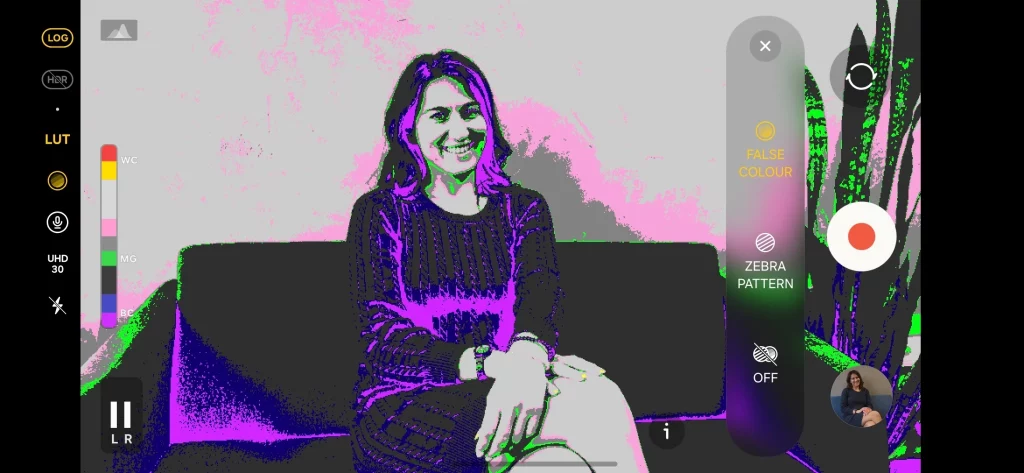
این ابزارها مخصوص کسانی هستند که تولید محتوای حرفهای انجام میدهند یا به نورپردازی دقیق اهمیت میدهند.
تنظیمات فیلمبرداری در دوربین گلکسی S26 اولترا
بخش فیلمبرداری یکی از مهمترین قسمتهای تنظیمات دوربین گلکسی S26 اولترا محسوب میشود؛ چون سامسونگ امسال تمرکز ویژهای روی تولید محتوای حرفهای گذاشته است. چه بخواهید برای اینستاگرام و یوتیوب ویدیو بگیرید و چه صرفاً ویدیوهای خانوادگی ثبت کنید، این گوشی تقریباً تمام ابزارهای لازم را در اختیارتان میگذارد.
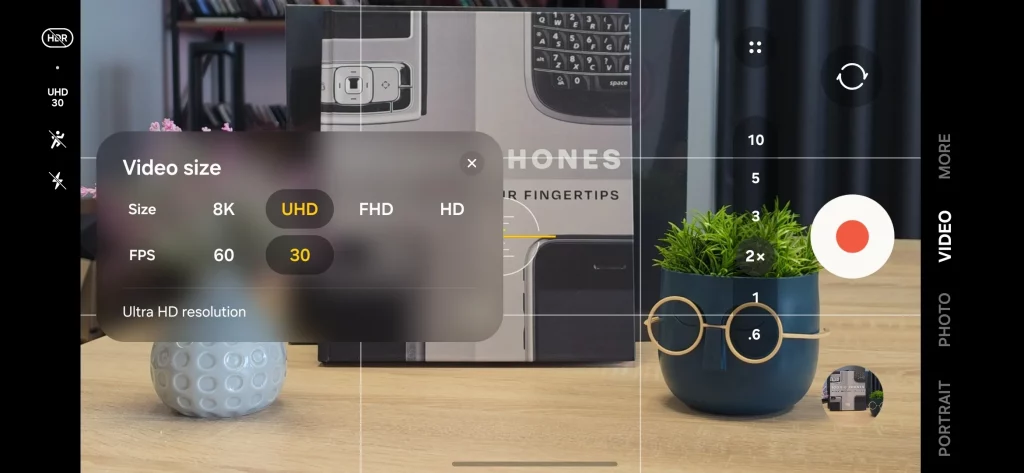
در حالت Video، رابط کاربری بسیار ساده طراحی شده و اکثر تنظیمات اصلی مثل رزولوشن، نرخ فریم، لرزشگیر و زوم در دسترس قرار دارند. شما میتوانید بین رزولوشنهای مختلف جابهجا شوید:
- فیلمبرداری 8K با 30 فریم بر ثانیه
- فیلمبرداری 4K با 30 یا 60 فریم
- ضبط Full HD
- ضبط HD
اگر کیفیت برایتان اولویت اصلی است، 4K 60fps بهترین انتخاب برای اکثر کاربران خواهد بود. اما اگر میخواهید جزئیات فوقالعاده بالا ثبت کنید یا بعداً روی ویدیو زوم و کراپ انجام دهید، 8K گزینه جذابی است؛ البته حجم فایلها بسیار سنگینتر خواهد شد.
قابلیت Dual Recording؛ ضبط همزمان با دو دوربین
یکی از جذابترین ویژگیهایی که در تنظیمات دوربین گلکسی S26 اولترا دیده میشود، قابلیت Dual Recording است. این قابلیت اجازه میدهد همزمان با دوربین جلو و عقب فیلمبرداری کنید.
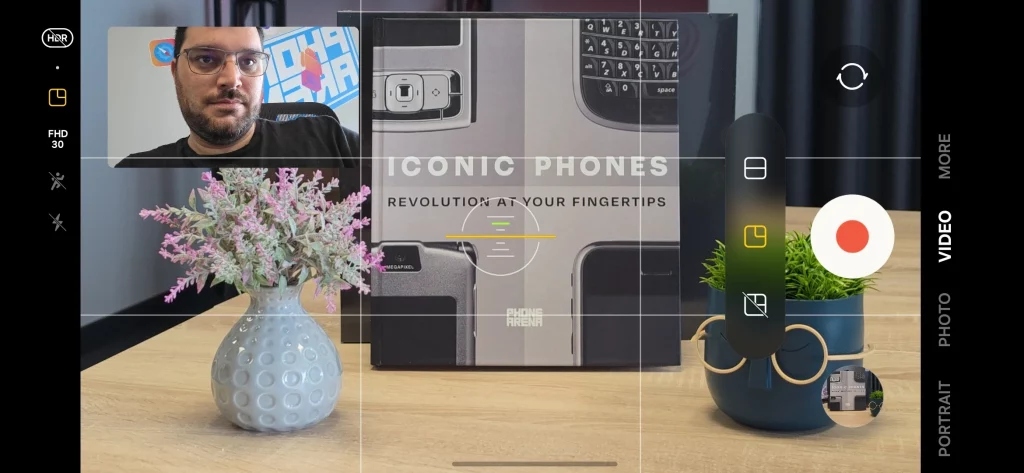
این ویژگی برای:
- ولاگرها
- تولیدکنندگان محتوا
- مصاحبهها
- ویدیوهای واکنشی
- آموزشهای ویدیویی
بسیار کاربردی است.
سامسونگ دو حالت مختلف برای Dual Recording در نظر گرفته:
- Picture in Picture (PiP): در این حالت تصویر دوربین سلفی بهصورت یک پنجره کوچک روی ویدیوی اصلی نمایش داده میشود. حتی میتوانید جای این پنجره را تغییر دهید یا اندازه آن را کمی بزرگتر کنید.
- Split Screen: در این حالت تصویر هر دو دوربین بهصورت همزمان و کنار هم نمایش داده میشود. این گزینه برای مصاحبه یا واکنش ویدیویی خیلی کاربردی است.
نکته جالب اینکه هنگام فیلمبرداری میتوانید خیلی راحت بین دوربین جلو و عقب جابهجا شوید، بدون اینکه ضبط متوقف شود.
Horizon Lock و Super Steady؛ لرزشگیر حرفهای سامسونگ
سامسونگ در تنظیمات دوربین گلکسی S26 اولترا سیستم لرزشگیری را نسبت به نسل قبل ارتقا داده و قابلیت Horizon Lock را اضافه کرده است.
این ویژگی باعث میشود حتی اگر هنگام راه رفتن، دویدن یا حرکت شدید فیلمبرداری کنید، افق تصویر صاف باقی بماند و ویدیو ظاهر حرفهایتری داشته باشد.
این قابلیت مخصوصاً برای:
- ولاگهای حرکتی
- فیلمبرداری هنگام دوچرخهسواری
- ویدیوهای سفر
- ثبت صحنههای اکشن
فوقالعاده کاربردی است.
در کنار آن، حالت Super Steady هم همچنان وجود دارد که لرزشهای شدید را تا حد زیادی کاهش میدهد. البته باید در نظر داشته باشید که هنگام فعال بودن Super Steady، کمی از زاویه تصویر کراپ میشود.
Focus Enhancer؛ فوکوس بهتر از فاصله نزدیک
یکی از قابلیتهای هوشمند در تنظیمات دوربین گلکسی S26 اولترا، ویژگی Focus Enhancer است. اگر بیشازحد به سوژه نزدیک شوید، گوشی بهصورت خودکار پیشنهاد میدهد این قابلیت فعال شود. در این حالت دوربین به لنز اولتراواید سوییچ میکند تا بتواند بهتر روی سوژه فوکوس کند.
این ویژگی برای:
- عکاسی از غذا
- ثبت جزئیات اجسام
- عکس گرفتن از گلها
- فیلمبرداری نزدیک
بسیار مفید است. البته چون از لنز اولتراواید استفاده میشود، پسزمینه مثل دوربین اصلی محو و سینمایی نخواهد بود.
Pro Video؛ فیلمبرداری حرفهای واقعی
اگر بخواهید از تمام قدرت تنظیمات دوربین گلکسی S26 اولترا استفاده کنید، باید سراغ بخش Pro Video بروید. این بخش بیشتر مناسب کسانی است که:
- تولید محتوای حرفهای انجام میدهند
- تدوین و اصلاح رنگ انجام میدهند
- پروژه سینمایی یا تبلیغاتی دارند
- روی نور و صدا حساس هستند
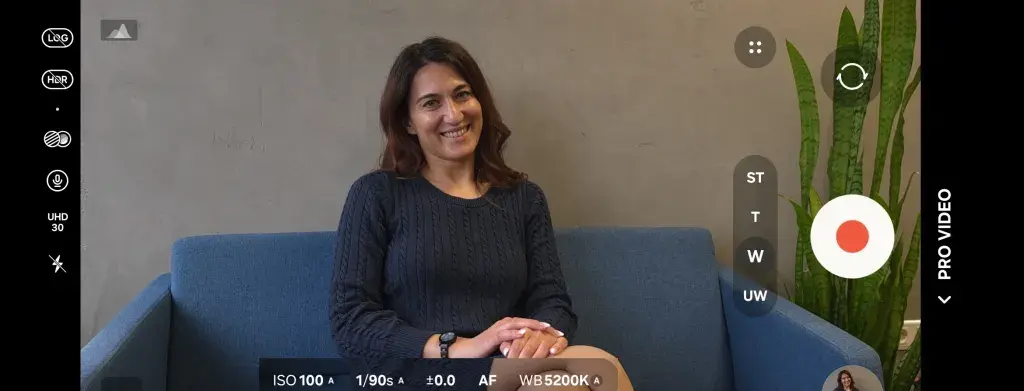
در Pro Video تقریباً همهچیز دستی قابل کنترل است:
- ISO
- سرعت شاتر
- فوکوس
- White Balance
- نوردهی
- سرعت زوم
برخلاف حالت عادی، اینجا دوربین بهصورت خودکار بین لنزها جابهجا نمیشود. یعنی کنترل کامل در اختیار خودتان خواهد بود و تصویر حرفهایتر و یکنواختتری میگیرید.
کنترل نرم و سینمایی زوم
سامسونگ در Pro Video امکان کنترل سرعت زوم را هم اضافه کرده است. این ویژگی باعث میشود زوم کردن در ویدیو کاملاً نرم و سینمایی انجام شود و آن حس ناگهانی و آماتور از بین برود. برای ساخت:
- ویدیوهای سینمایی
- کلیپهای تبلیغاتی
- ویدیوهای حرفهای اینستاگرام
- مستند کوتاه
این قابلیت واقعاً کاربردی است.
فیلمبرداری LOG؛ مخصوص تدوین حرفهای
یکی از حرفهایترین امکانات تنظیمات دوربین گلکسی S26 اولترا، قابلیت ضبط LOG Video است. در این حالت، ویدیو رنگهای خنثیتر و کنتراست کمتری دارد اما اطلاعات تصویری بیشتری ذخیره میشود. به همین دلیل هنگام تدوین میتوانید:
- رنگها را بهتر اصلاح کنید
- نور را دقیقتر تنظیم کنید
- جزئیات سایه و روشنایی را حفظ کنید
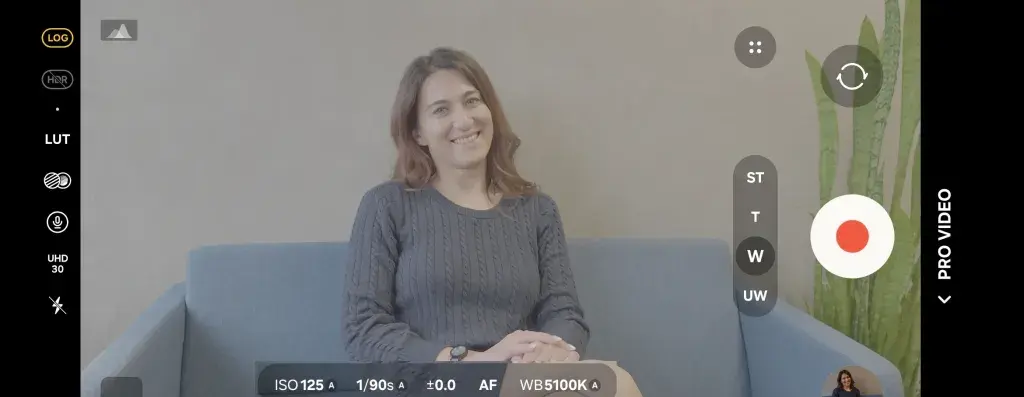
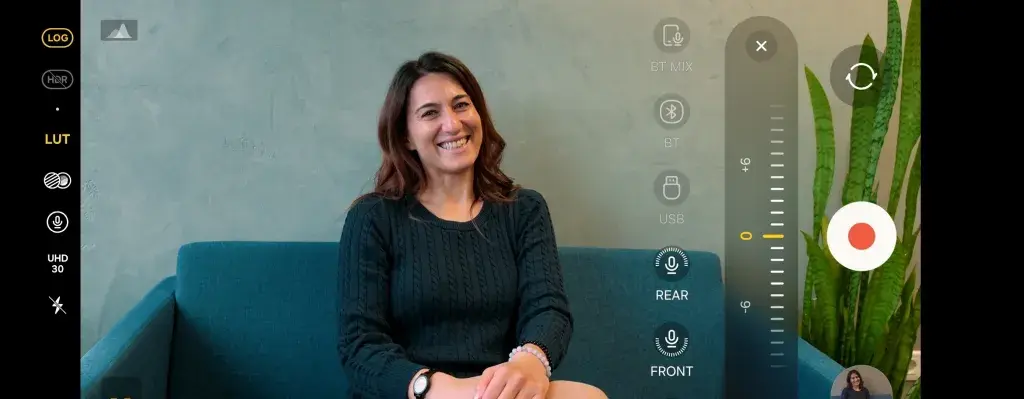
البته برای استفاده از LOG باید فرمت HEVC یا H.265 فعال باشد. اگر روی H.264 بروید، این قابلیت غیرفعال میشود.
کدک حرفهای APV در گلکسی S26 اولترا
سامسونگ امسال فرمت جدید APV یا Advanced Professional Video را هم اضافه کرده است. این فرمت برای تدوین حرفهای طراحی شده و افت کیفیت بسیار کمی دارد. اما در مقابل حجم فایلها واقعاً سنگین میشود. حجم تقریبی فایلها به شرح زیر است:
- حالت HQ حدود 1.5 گیگابایت در دقیقه
- حالت LQ حدود 750 مگابایت در دقیقه
به همین دلیل سامسونگ امکان ذخیره مستقیم روی حافظه خارجی را در تنظیمات دوربین گلکسی S26 اولترا قرار داده است. اگر کار حرفهای انجام میدهید، استفاده از SSD اکسترنال هنگام فیلمبرداری ایده فوقالعادهای خواهد بود.
تنظیمات حرفهای صدا در Pro Video
سامسونگ فقط روی تصویر تمرکز نکرده و امکانات صوتی خیلی کاملی هم ارائه داده است. در تنظیمات دوربین گلکسی S26 اولترا میتوانید تعیین کنید صدا از کدام قسمت ضبط شود:
- همه میکروفونها (Omni)
- فقط جلوی گوشی
- فقط پشت گوشی
حتی امکان تنظیم شدت صدای هر میکروفون هم وجود دارد. علاوه بر این، میتوانید:
- میکروفون USB وصل کنید
- میکروفون بلوتوثی استفاده کنید
- صدای داخلی و میکروفون خارجی را ترکیب کنید
این امکانات برای ساخت پادکست تصویری، مصاحبه و تولید محتوای حرفهای واقعاً ارزشمند هستند.
Portrait Video؛ ویدیوهای سینمایی با پسزمینه تار
حالت Portrait Video یکی از جذابترین بخشهای تنظیمات دوربین گلکسی S26 اولترا است. در این حالت، پسزمینه ویدیو تار میشود تا تمرکز کامل روی سوژه قرار بگیرد. نتیجه نهایی بسیار شبیه دوربینهای حرفهای خواهد بود. این حالت برای:
- مصاحبه
- ولاگ
- معرفی محصول
- ویدیوهای اینستاگرامی
- کلیپهای هنری
عالی عمل میکند. شدت محوشدگی پسزمینه هم قابل تنظیم است. البته محدودیت مهم این بخش، نرخ 30 فریم بر ثانیه است.
قابلیت زوم در تنظیمات دوربین گلکسی S26 اولترا
یکی از جذابترین بخشهای تنظیمات دوربین گلکسی S26 اولترا، قابلیت زوم بسیار قدرتمند آن است. سامسونگ سالهاست روی فناوری زوم گوشیهای سری Ultra تمرکز کرده و حالا در گلکسی S26 اولترا این قابلیت حرفهایتر و هوشمندتر از قبل شده است.
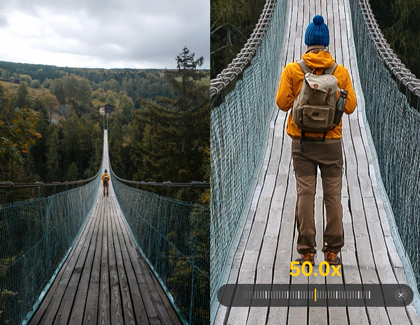
با استفاده از سیستم زوم این گوشی میتوانید حتی از فاصلههای بسیار دور، سوژه را با جزئیات بالا ثبت کنید؛ بدون اینکه لازم باشد به آن نزدیک شوید. این ویژگی برای عکاسی از:
- طبیعت
- ساختمانها
- سوژههای دور
- مسابقات ورزشی
- کنسرتها
- حیوانات
- فیلمبرداری خیابانی
بسیار کاربردی است. برای استفاده از قابلیت زوم در تنظیمات دوربین گلکسی S26 اولترا کافی است:
- وارد برنامه Camera شوید.
- حالت PHOTO را انتخاب کنید.
- در صورت نیاز به دوربین اصلی پشت سوییچ کنید.
- با دو انگشت روی صفحه عمل Pinch انجام دهید تا زوم کم یا زیاد شود.
- یا از دکمههای زوم پایین صفحه استفاده کنید.
سامسونگ چند سطح مختلف زوم را بهصورت سریع داخل رابط دوربین قرار داده تا راحتتر بین آنها جابهجا شوید. وقتی میزان زوم از 10 برابر بیشتر میشود، قابلیت Space Zoom بهصورت خودکار فعال خواهد شد. در این حالت، گوشی یک تصویر کوچک از سوژه را در گوشه صفحه نمایش میدهد تا راحتتر بتوانید کادر را کنترل کنید. چون هنگام زومهای خیلی بالا، کوچکترین لرزش دست میتواند کادر را کاملاً جابهجا کند. این پیشنمایش کوچک کمک میکند:
- سوژه را گم نکنید
- راحتتر روی هدف فوکوس کنید
- کادر دقیقتری داشته باشید
- لرزش تصویر کمتر شود
کیفیت زوم در گلکسی S26 اولترا
سامسونگ در تنظیمات دوربین گلکسی S26 اولترا عملکرد Space Zoom را نسبت به نسلهای قبل هوشمندتر کرده و حالا فوکوس و پردازش تصویر سریعتر انجام میشود.
سامسونگ در این گوشی از چند لنز مختلف برای زوم استفاده میکند تا کیفیت تصویر در فاصلههای متفاوت حفظ شود. در زومهای پایینتر، کیفیت تصویر بسیار عالی و طبیعی باقی میماند. حتی در زومهای بالا هم پردازش نرمافزاری سامسونگ تلاش میکند جزئیات بیشتری حفظ شود و تصویر بیشازحد تار یا نقاشیمانند نشود.
البته طبیعی است که هرچه بیشتر زوم کنید، کیفیت کمی افت کند؛ مخصوصاً در نور کم. به همین دلیل برای بهترین نتیجه بهتر است:
- در محیط روشن عکاسی کنید
- دستتان ثابت باشد
- از سهپایه استفاده کنید
- روی زومهای منطقیتر تمرکز داشته باشید
Zoom-in Mic؛ زوم روی صدا هنگام فیلمبرداری
یکی از جالبترین قابلیتهایی که سامسونگ داخل تنظیمات دوربین گلکسی S26 اولترا قرار داده، ویژگی Zoom-in Mic است. این قابلیت فقط تصویر را زوم نمیکند؛ بلکه هنگام فیلمبرداری، صدا را هم روی همان سوژه متمرکز میکند. یعنی وقتی روی سوژه دور زوم میکنید:
- صدای همان سوژه تقویت میشود
- صدای محیط کمتر میشود
- ضبط صدا طبیعیتر و حرفهایتر خواهد بود
این ویژگی برای:
- کنسرت
- مسابقات
- ولاگ
- فیلمبرداری خیابانی
- حیاتوحش
واقعاً کاربردی است. برای فعالسازی این قابلیت کافی است:
- وارد برنامه Camera شوید.
- روی آیکون چهار نقطه یا Quick Controls بزنید.
- وارد Settings شوید.
- بخش Audio options را باز کنید.
- گزینه Zoom-in Mic را فعال کنید.
بعد از فعال شدن، هنگام فیلمبرداری و زوم کردن، گوشی بهصورت هوشمند صدا را هم متناسب با تصویر تقویت میکند.
مهمترین تنظیمات کاربردی دوربین گلکسی S26 اولترا
سامسونگ تعداد زیادی تنظیمات کاربردی داخل منوی دوربین قرار داده که شاید بسیاری از کاربران اصلاً سراغشان نروند، در حالی که بعضی از آنها واقعاً تجربه عکاسی و فیلمبرداری را بهتر میکنند.
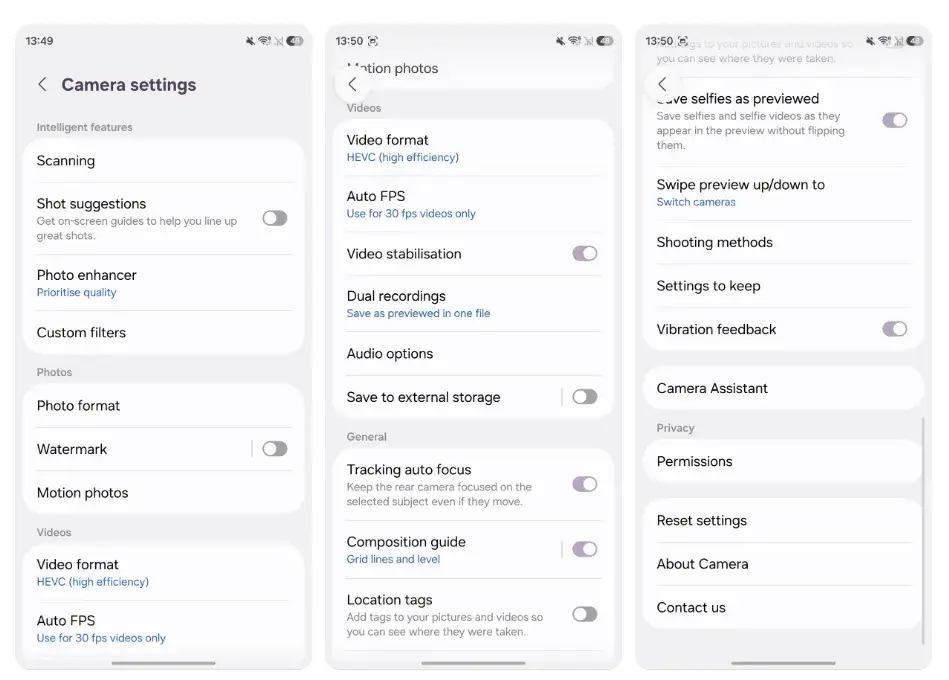
Scanning؛ اسکن متن و QR Code
با این قابلیت میتوانید:
- متنها را اسکن کنید
- QR Code بخوانید
- اسناد را دیجیتالی کنید
بهتر است این گزینه همیشه فعال باشد چون در استفاده روزمره بسیار کاربردی است.
Shot Suggestions؛ پیشنهاد برای ترکیببندی بهتر
اگر عکاسی حرفهای بلد نیستید، این قابلیت هنگام ثبت عکس به شما کمک میکند کادر بهتری ببندید. سامسونگ با کمک هوش مصنوعی پیشنهاد میدهد دوربین را چطور تنظیم کنید تا تصویر متعادلتر شود.
Photo Enhancer؛ تنظیم میزان پردازش تصویر
در این قسمت سه حالت اصلی وجود دارد:
- Prioritize Quality: بیشترین کیفیت ممکن را ارائه میدهد اما پردازش کمی طول میکشد.
- Balanced: تعادل بین سرعت و کیفیت.
- Prioritize Speed: ثبت سریع عکس با کمترین پردازش.
اگر کیفیت عکس برایتان مهمتر است، حالت اول بهترین انتخاب خواهد بود.
فرمت HEIF؛ ذخیرهسازی کمحجمتر در تنظیمات دوربین گلکسی S26 اولترا
یکی از قابلیتهای مهمی که در تنظیمات دوربین گلکسی S26 اولترا دیده میشود، امکان ذخیره تصاویر با فرمت HEIF است. این فرمت نسل جدیدی از ذخیرهسازی تصاویر محسوب میشود که نسبت به JPEG عملکرد بهینهتری دارد.
مزیت اصلی HEIF این است که حجم فایلها را بدون افت محسوس کیفیت کاهش میدهد. یعنی میتوانید تعداد بیشتری عکس داخل حافظه گوشی نگه دارید، بدون اینکه سریع با مشکل کمبود فضا مواجه شوید. این موضوع مخصوصاً زمانی اهمیت پیدا میکند که با رزولوشنهای 50 یا 200 مگاپیکسلی عکاسی میکنید، چون حجم فایلها بهشدت افزایش پیدا میکند.
در تنظیمات دوربین گلکسی S26 اولترا اگر HEIF را فعال کنید:
- فضای ذخیرهسازی کمتری مصرف میشود
- انتقال فایلها سریعتر خواهد بود
- تعداد بیشتری عکس داخل حافظه ذخیره میشود
اما این فرمت هنوز در همه برنامهها و سایتها بهطور کامل پشتیبانی نمیشود. مثلاً ممکن است هنگام ارسال فایل برای بعضی نرمافزارها یا انتقال به دستگاههای قدیمی به مشکل بخورید. به همین دلیل اگر دائماً عکسها را بین گوشی، لپتاپ یا شبکههای اجتماعی جابهجا میکنید، فرمت JPEG همچنان گزینه سازگارتر و مطمئنتری است.
اگر هم اهل ادیت حرفهای هستید، بهتر است قبل از فعالسازی HEIF مطمئن شوید نرمافزار تدوین یا ویرایش شما از این فرمت پشتیبانی میکند.
Auto FPS؛ عملکرد بهتر فیلمبرداری در نور کم
یکی از هوشمندترین قابلیتهایی که سامسونگ داخل تنظیمات دوربین گلکسی S26 اولترا قرار داده، ویژگی Auto FPS است.
این قابلیت هنگام فیلمبرداری در محیط تاریک یا کمنور بهصورت خودکار نرخ فریم را تغییر میدهد تا نور بیشتری وارد سنسور شود. نتیجه این کار، روشنتر شدن تصویر و کاهش نویز در ویدیوها است.
مثلاً وقتی در محیط روشن فیلمبرداری میکنید، گوشی روی 60 فریم بر ثانیه باقی میماند تا ویدیو نرم و روان باشد. اما اگر وارد محیط تاریک شوید، سیستم بهصورت هوشمند نرخ فریم را پایین میآورد تا هر فریم نور بیشتری دریافت کند. مزایای Auto FPS در تنظیمات دوربین گلکسی S26 اولترا:
- عملکرد بهتر در شب
- کاهش نویز تصویر
- روشنتر شدن ویدیوها
- ثبت جزئیات بیشتر در نور کم
سامسونگ سه حالت برای این قابلیت در نظر گرفته:
- خاموش
- فعال برای 30fps
- فعال برای 30 و 60fps
بهترین انتخاب همان گزینه 30/60fps است چون در شرایط مختلف انعطاف بیشتری دارد.
البته باید بدانید کاهش نرخ فریم ممکن است در بعضی صحنههای خیلی سریع، کمی از روان بودن تصویر کم کند. اما در اکثر مواقع، کیفیت بهتر تصویر ارزش این تغییر را دارد.
Tracking Auto Focus؛ فوکوس هوشمند روی سوژه متحرک
در تنظیمات دوربین گلکسی S26 اولترا قابلیت Tracking Auto Focus یکی از کاربردیترین ویژگیها برای فیلمبرداری و عکاسی از سوژههای متحرک محسوب میشود.
وقتی این قابلیت فعال باشد، دوربین سوژه را شناسایی میکند و حتی اگر حرکت کند، فوکوس را روی آن نگه میدارد. این یعنی دیگر لازم نیست مدام نگران خارج شدن سوژه از فوکوس باشید. این ویژگی مخصوصاً در شرایط زیر بسیار مفید است:
- فیلمبرداری از کودکان
- ثبت ویدیو از حیوانات خانگی
- مسابقات ورزشی
- ولاگهای حرکتی
- فیلمبرداری خیابانی
سامسونگ در گلکسی S26 اولترا عملکرد این بخش را سریعتر و دقیقتر کرده و فوکوس خیلی نرمتر بین سوژهها جابهجا میشود.
اگر تولید محتوا انجام میدهید یا زیاد از سوژههای متحرک فیلم میگیرید، بهتر است این قابلیت همیشه فعال باشد.
Composition Guide؛ کمک حرفهای برای کادربندی بهتر
یکی از سادهترین اما مهمترین بخشهای تنظیمات دوربین گلکسی S26 اولترا، قابلیت Composition Guide است. با فعال کردن این گزینه، خطوط راهنما و تراز روی صفحه ظاهر میشوند تا راحتتر بتوانید کادربندی حرفهای انجام دهید.
خیلی از کاربران فکر میکنند این خطوط مزاحم هستند، اما واقعیت این است که تقریباً تمام عکاسان حرفهای از خطوط راهنما استفاده میکنند. مزایای Composition Guide:
- صاف نگه داشتن افق
- جلوگیری از کج شدن تصویر
- کمک به رعایت قانون یکسوم
- ترکیببندی حرفهایتر
- بهتر شدن عکسهای منظره و معماری
خصوصاً هنگام عکاسی از طبیعت، ساختمانها یا فیلمبرداری، این خطوط کمک زیادی میکنند تا تصویر نهایی حرفهایتر به نظر برسد. اگر به عکاسی علاقه دارید، روشن گذاشتن این گزینه کاملاً توصیه میشود.
Location Tags؛ ثبت موقعیت جغرافیایی روی عکسها
در تنظیمات دوربین گلکسی S26 اولترا گزینهای به نام Location Tags وجود دارد که اطلاعات مکانی را به تصاویر و ویدیوها اضافه میکند.
وقتی این قابلیت فعال باشد، گوشی هنگام ثبت عکس مختصات GPS را داخل فایل ذخیره میکند. این موضوع بعدها کمک میکند دقیقاً بدانید هر عکس در چه مکانی گرفته شده است. این ویژگی برای:
- عکسهای سفر
- آرشیو تصاویر
- دستهبندی خاطرات
- پیدا کردن لوکیشن عکسها
بسیار کاربردی است. البته اگر روی حریم خصوصی حساس هستید و عکسها را زیاد در شبکههای اجتماعی منتشر میکنید، شاید بهتر باشد این قابلیت را غیرفعال کنید؛ چون بعضی پلتفرمها ممکن است اطلاعات مکانی تصاویر را حفظ کنند.
Save Selfies as Previewed؛ ذخیره سلفی دقیقاً مثل پیشنمایش
بهصورت پیشفرض، بیشتر گوشیها از جمله سامسونگ عکس سلفی را بعد از ثبت برعکس میکنند. یعنی تصویری که ذخیره میشود دقیقاً همان چیزی نیست که در پیشنمایش میبینید. سامسونگ برای حل این موضوع در تنظیمات دوربین گلکسی S26 اولترا گزینه Save Selfies as Previewed را قرار داده است. اگر این گزینه فعال شود:
- سلفی دقیقاً مثل پیشنمایش ذخیره میشود
- متنها یا نوشتههای داخل تصویر برعکس نمیشوند
- خروجی طبیعیتر و قابل پیشبینیتر خواهد بود
این ویژگی برای کسانی که زیاد سلفی میگیرند یا تولید محتوای اینستاگرامی انجام میدهند واقعاً کاربردی است.
Swipe Preview؛ شخصیسازی حرکات داخل دوربین
سامسونگ در تنظیمات دوربین گلکسی S26 اولترا امکان شخصیسازی حرکت سوایپ داخل منظرهیاب را هم اضافه کرده است. وقتی انگشتتان را روی صفحه به بالا یا پایین بکشید، میتوانید مشخص کنید چه اتفاقی بیفتد:
- جابهجایی بین دوربین جلو و عقب
- باز شدن منوی تنظیمات سریع
- یا هیچ اتفاقی رخ ندهد
این قابلیت شاید در نگاه اول ساده به نظر برسد، اما برای استفاده سریعتر از دوربین واقعاً مفید است.
Shooting Methods؛ روشهای مختلف ثبت عکس و ویدیو
سامسونگ در این بخش چند قابلیت کاربردی برای راحتتر شدن عکاسی قرار داده است. در تنظیمات دوربین S26 اولترا میتوانید تعیین کنید:
- با فرمان صوتی عکس گرفته شود
- با نشان دادن کف دست سلفی ثبت شود
- دکمههای ولوم چه عملکردی داشته باشند
- دکمه شناور شاتر فعال شود
مثلاً اگر بخواهید از فاصله دور سلفی بگیرید، قابلیت Palm Gesture بسیار کاربردی خواهد بود. فقط کافی است کف دستتان را به دوربین نشان دهید تا تایمر فعال شود. همچنین میتوانید مشخص کنید دکمههای ولوم:
- زوم کنند
- عکس بگیرند
- فیلمبرداری را شروع کنند
- یا فقط صدای گوشی را کنترل کنند
این سطح از شخصیسازی یکی از نقاط قوت تنظیمات دوربین گلکسی S26 اولترا محسوب میشود.
Settings to Keep؛ حفظ آخرین تنظیمات دوربین
یکی از بهترین بخشهای تنظیمات دوربین گلکسی S26 اولترا قابلیت Settings to Keep است. این ویژگی باعث میشود دوربین آخرین تنظیمات استفادهشده را حفظ کند تا هر بار مجبور نباشید همهچیز را دوباره تنظیم کنید. مواردی که قابل ذخیره هستند:
- آخرین حالت دوربین
- رزولوشن عکس
- فیلترها
- تنظیمات نوردهی
- زوم پرتره
- Super Steady
مثلاً اگر همیشه با حالت 200 مگاپیکسلی یا Portrait فیلمبرداری میکنید، گوشی همان تنظیمات را برای دفعات بعد نگه میدارد. این قابلیت شاید ساده به نظر برسد، اما در استفاده روزمره واقعاً تجربه کار با دوربین را سریعتر و حرفهایتر میکند.
Vibration Feedback؛ بازخورد لرزشی هنگام کار با دوربین
سامسونگ حتی برای تعامل با رابط دوربین هم تنظیمات جداگانه قرار داده است. در تنظیمات دوربین گلکسی S26 اولترا میتوانید بازخورد لرزشی هنگام لمس گزینهها یا ثبت عکس را فعال یا غیرفعال کنید.
بعضی کاربران این لرزش کوچک را دوست دارند چون حس واقعیتر و حرفهایتری هنگام کار با دوربین ایجاد میکند. بعضیها هم ترجیح میدهند برای صرفهجویی در باتری یا تجربه سادهتر آن را خاموش کنند. این بخش بیشتر سلیقهای است، اما خوب است بدانید سامسونگ حتی چنین جزئیاتی را هم قابل شخصیسازی کرده است.
جمعبندی
تنظیمات دوربین گلکسی S26 اولترا فقط چند گزینه ساده برای عکاسی معمولی نیست؛ سامسونگ عملاً یک مجموعه کامل و حرفهای از ابزارهای عکاسی و فیلمبرداری را داخل این گوشی قرار داده است. از همان لحظهای که اپلیکیشن دوربین را باز میکنید، مشخص است که این گوشی هم برای کاربران عادی طراحی شده و هم برای کسانی که تولید محتوای حرفهای انجام میدهند.
در بخش عکاسی، امکان ثبت تصاویر 12، 50 و 200 مگاپیکسلی باعث میشود بسته به شرایط، بین سرعت، حجم فایل و جزئیات تصویر انتخاب داشته باشید. حالت Portrait هم با افکتهای مختلف و زومهای متنوع، عکسهایی نزدیک به دوربینهای حرفهای ثبت میکند. از طرف دیگر، Pro Mode کنترل کاملی روی ISO، سرعت شاتر، فوکوس و وایت بالانس میدهد تا کاربران حرفهای بتوانند خروجی دقیقتری بگیرند.
بخش فیلمبرداری هم یکی از نقاط قوت اصلی تنظیمات دوربین گلکسی S26 اولترا است. پشتیبانی از فیلمبرداری 8K، قابلیت Horizon Lock، لرزشگیر Super Steady، ضبط همزمان با دوربین جلو و عقب، و حالت Pro Video باعث شده این گوشی به ابزاری جدی برای تولید محتوا تبدیل شود. حتی قابلیت ضبط LOG و کدک حرفهای APV نشان میدهد سامسونگ فقط به کاربران معمولی فکر نکرده و نیمنگاهی هم به فیلمبرداران و تدوینگران حرفهای داشته است.
ویژگیهایی مثل Auto FPS، Tracking Auto Focus و Composition Guide هم تجربه عکاسی و فیلمبرداری را بسیار هوشمندتر و راحتتر میکنند. علاوه بر این، قابلیتهایی مثل HEIF، ذخیره تنظیمات قبلی دوربین، کنترل حرفهای صدا و شخصیسازی عملکرد دکمهها باعث میشوند کار با دوربین کاملاً مطابق نیاز هر کاربر تنظیم شود.
باز شدن در صفحه دیجیکالا
منبع: PhoneArena – Samsung