راهنمای سامانه هم آوا؛ از ورود تا انتخاب واحد و دریافت کارنامه


سامانه هم آوا درگاه آموزشی دانشگاه جامع علمیکاربردی است که دانشجویان برای انجام اموری مانند انتخاب واحد، پرداخت شهریه، مشاهده نمرات، دریافت کارت ورود به جلسه، بررسی برنامه هفتگی و ثبت درخواستهای دانشجویی از آن استفاده میکنند. در این راهنما، نحوه ورود به سامانه هم آوا و استفاده از مهمترین امکانات آن را مرحلهبهمرحله توضیح میدهیم.

برای ورود به سامانه هم آوا از این لینک مستقیم استفاده کنید:
سامانه هم آوا چیست؟
ورود به سامانه هم آوا علمی کاربردی
نام کاربری و رمز عبور سامانه هم آوا
فراموشی رمز عبور سامانه هم آوا
سامانه هم آوا مشاهده نمرات و کارنامه
ورود به سامانه هم آوا انتخاب واحد
مشاهده برنامه هفتگی و تأیید انتخاب واحد
پرداخت شهریه و مشاهده کارنامه مالی
بررسی چارت درسی و پیشنیازها
دریافت کارت ورود به جلسه از سامانه هم آوا
ثبت درخواستهای دانشجویی
تفاوت هم آوا با سامانههای سجاد، آموزشیار و وادانا
رفع مشکلات رایج سامانه هم آوا
جمعبندی

سامانه هم آوا چیست؟
سامانه هم آوا دانشگاه علمی کاربردی سامانه یکپارچه مدیریت امور آموزشی و دانشجویی این دانشگاه است. دانشجویان مقاطع کاردانی و کارشناسی میتوانند بخش زیادی از فرایندهای تحصیلی خود را بدون مراجعه حضوری به مرکز آموزشی انجام دهند.
مهمترین خدمات این سامانه عبارتاند از:
- ثبتنام دانشجویان جدید
- انتخاب واحد و حذف و اضافه
- مشاهده برنامه هفتگی
- پرداخت شهریه و بررسی کارنامه مالی
- مشاهده نمرات موقت و نهایی
- دریافت و چاپ کارت ورود به جلسه
- ارزشیابی استادان
- بررسی چارت و پیشنیاز دروس
- ثبت درخواست انتقالی، مهمانی، انصراف و فارغالتحصیلی
اصطلاح سامانه جدید هم آوا نیز به همین درگاه اشاره دارد. این سامانه جایگزین سامانه آموزشی قدیمی دانشگاه علمیکاربردی شده و اطلاعات آموزشی، مالی و دانشجویی را در یک محیط متمرکز ارائه میکند.
ورود به سامانه هم آوا علمی کاربردی
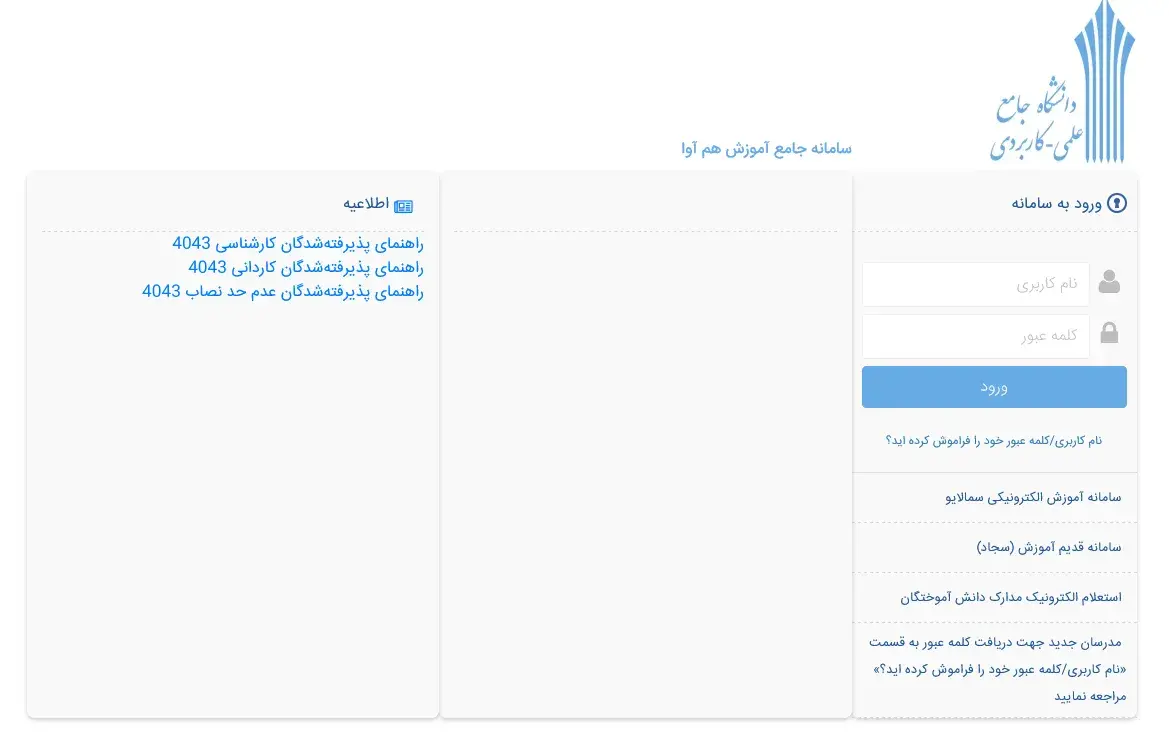
برای ورود به سامانه هم آوا مراحل زیر را انجام دهید:
- مرورگر کروم یا فایرفاکس را باز کنید.
- نشانی edu.uast.ac.ir را در نوار آدرس بنویسید.
- نام کاربری خود را در کادر مربوط وارد کنید.
- رمز عبور را بنویسید.
- روی گزینه «ورود» کلیک کنید.
پس از ورود، صفحه «میز کار» نمایش داده میشود. برای مشاهده تمام امکانات، گزینه «دسترسی» را از بالای صفحه انتخاب کنید تا کاشیهای مربوط به خدمات آموزشی، مالی و دانشجویی باز شوند.
اگر از تلفن همراه استفاده میکنید و کاشیها بهدرستی نمایش داده نمیشوند، مرورگر را روی حالت Desktop Site یا «نمایش نسخه دسکتاپ» قرار دهید. در بعضی نسخهها با کلیک روی کادر جستوجوی بالای صفحه نیز منوها بهصورت فهرست متنی ظاهر میشوند.
نام کاربری و رمز عبور سامانه هم آوا
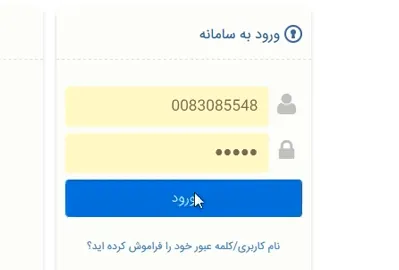
اطلاعات اولیه ورود معمولاً هنگام ثبتنام از طرف مرکز آموزشی در اختیار دانشجو قرار میگیرد. الگوی رایج برای دانشجویان جدید به این شکل است:
- نام کاربری: کد ملی ۱۰ رقمی بدون خط تیره
- رمز عبور اولیه: شماره شناسنامه یا کد ملی
اگر شماره شناسنامه و کد ملی یکسان باشند، ممکن است کد ملی بهعنوان رمز اولیه تعیین شده باشد. دانشجویانی که برای دومین یا چندمین بار در دانشگاه علمیکاربردی پذیرش شدهاند، ممکن است شناسه متفاوتی داشته باشند؛ برای مثال حرف a، b یا c پیش از کد ملی آنها قرار بگیرد.
از آنجا که شیوه تخصیص اطلاعات ورود ممکن است بین ورودیها و مراکز مختلف تفاوت داشته باشد، اگر الگوهای بالا کار نکرد، نام کاربری و رمز عبور سامانه هم آوا را از واحد آموزش مرکز خود دریافت کنید.
پس از اولین ورود بهتر است رمز پیشفرض را تغییر دهید. برای این کار روی نام و نام خانوادگی خود در نوار بالای صفحه کلیک کرده و گزینه «تغییر رمز عبور» را انتخاب کنید.
فراموشی رمز عبور سامانه هم آوا
اگر رمز عبور خود را فراموش کردهاید، ابتدا گزینه بازیابی یا فراموشی رمز را در صفحه ورود بررسی کنید. در صورت فعال بودن این امکان، کد بازیابی به شماره تلفن همراه یا ایمیل ثبتشده شما ارسال میشود.
اگر به شماره قبلی دسترسی ندارید یا گزینه بازیابی برای حساب شما فعال نیست، باید با واحد آموزش مرکز تماس بگیرید. به همین دلیل، پس از ورود به حساب کاربری حتماً شماره همراه و ایمیل خود را بررسی و در صورت نیاز اصلاح کنید.
از قرار دادن رمز عبور در اختیار دیگران خودداری کنید؛ زیرا انتخاب واحد، پرداخت شهریه و ثبت درخواستهای آموزشی از طریق همین حساب انجام میشود.
سامانه هم آوا مشاهده نمرات و کارنامه
برای مشاهده نمرات دو گزینه اصلی در دسترس است: «کارنامه موقت» و «کارنامه کل».
مشاهده نمرات موقت
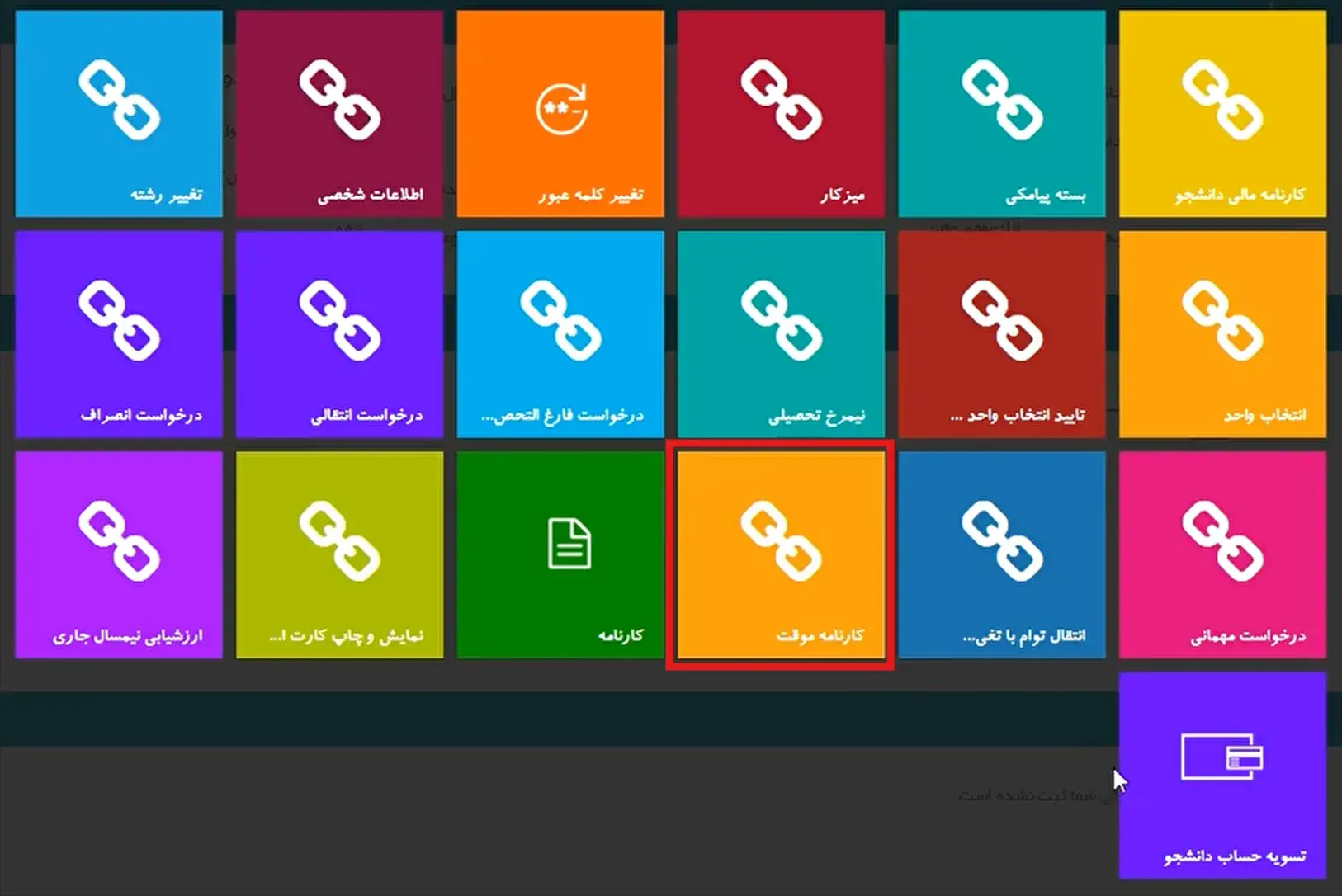
کارنامه موقت معمولاً در روزهای برگزاری امتحانات و زمان ثبت نمره استادان کاربرد دارد. برای مشاهده آن:
- وارد سامانه شوید.
- گزینه «دسترسی» را انتخاب کنید.
- روی کاشی «کارنامه موقت» بزنید.
- نیمسال تحصیلی موردنظر را انتخاب کنید.
- جدول نمرات را مشاهده کنید.
در این جدول اطلاعاتی مانند نام درس، کد درس، نام استاد، تعداد واحد و نمره ثبتشده نمایش داده میشود. اگر برای یک درس نمرهای دیده نمیشود، احتمالاً استاد هنوز آن را ثبت نکرده یا نمره در مرحله تأیید قرار دارد.
امکان اعتراض به نمره نیز فقط در بازه اعلامشده از طرف دانشگاه یا مرکز فعال میشود. بنابراین، اطلاعیههای میز کار را در روزهای پس از امتحانات بررسی کنید.
دریافت کارنامه کل
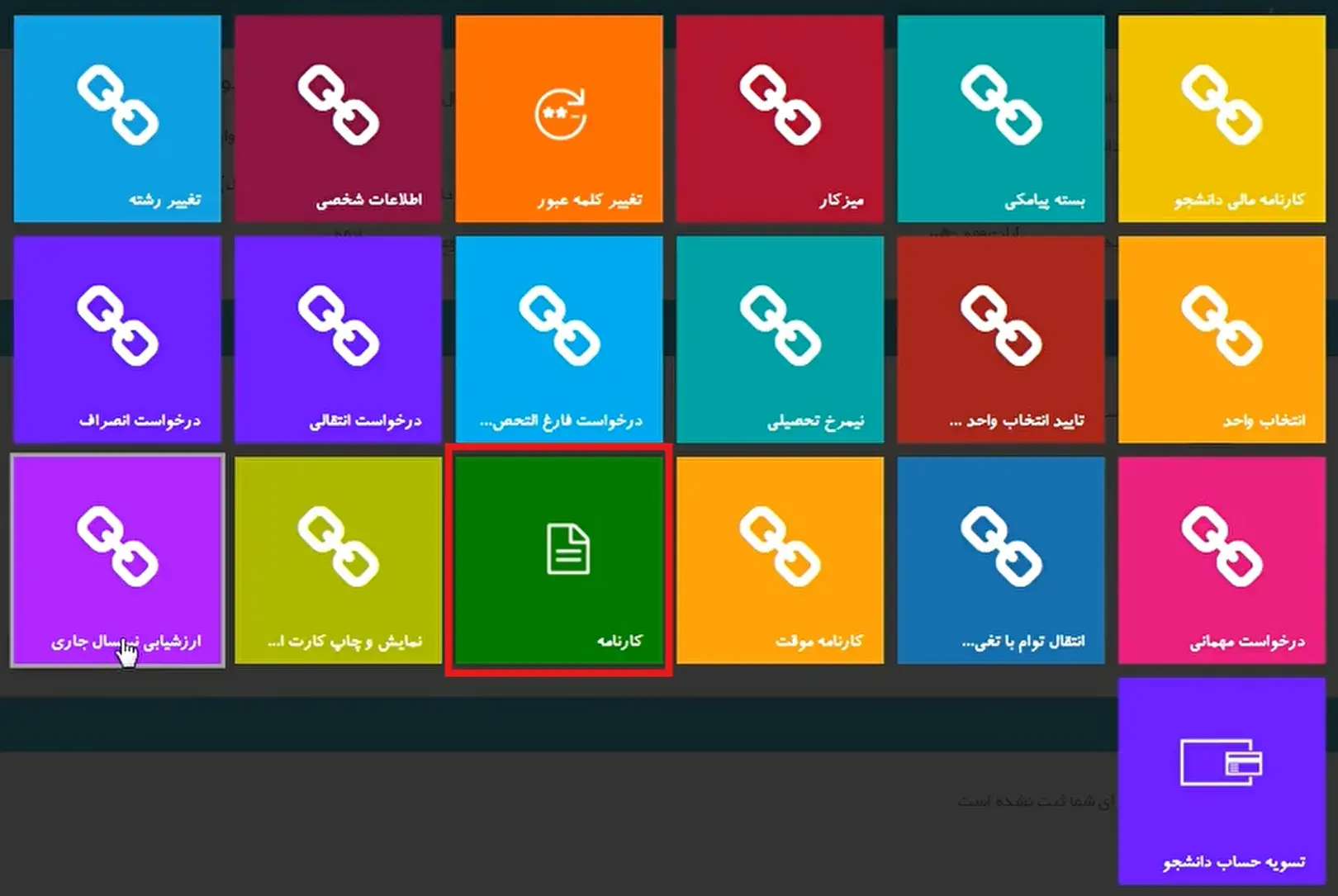
کارنامه کل برای مشاهده سوابق تمام نیمسالها، معدل هر ترم و معدل کل استفاده میشود:
- از منوی «دسترسی» وارد بخش «کارنامه» شوید.
- فهرست نیمسالها و نمرات را بررسی کنید.
- صفحه را به سمت پایین حرکت دهید.
- روی گزینه «چاپ کارنامه» کلیک کنید.
- در پنجره چاپ، گزینه Save as PDF را برای ذخیره نسخه PDF انتخاب کنید.
تفاوت اصلی این دو بخش آن است که کارنامه موقت، آخرین نمرات ثبتشده در نیمسال جاری را نشان میدهد؛ اما کارنامه کل شامل سوابق نهاییشده تحصیلی است.
ورود به سامانه هم آوا انتخاب واحد
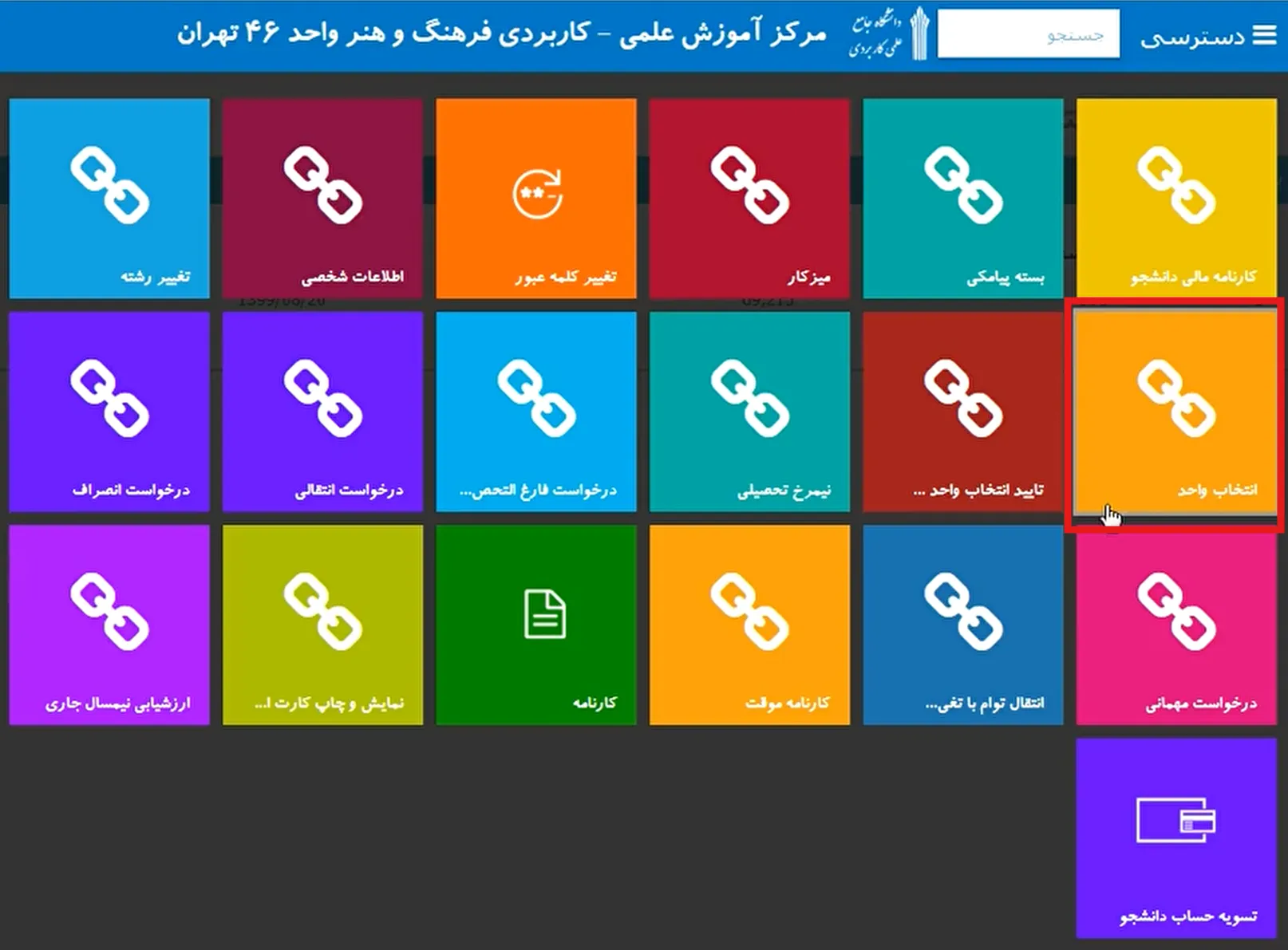
ورود به سامانه هم آوا انتخاب واحد فقط در بازه زمانی اعلامشده از طرف دانشگاه امکانپذیر است. انتخاب واحد دانشجویان ترم اول معمولاً توسط واحد آموزش انجام میشود و دانشجویان ترمهای بعد باید شخصاً مراحل زیر را طی کنند:
- وارد سامانه هم آوا علمی کاربردی شوید.
- از بخش «دسترسی»، گزینه «انتخاب واحد» را انتخاب کنید.
- فهرست درسهای قابل اخذ را بررسی کنید.
- روی نام هر درس بزنید تا اطلاعات کلاس باز شود.
- نام استاد، زمان تشکیل کلاس، تاریخ امتحان و ظرفیت باقیمانده را بررسی کنید.
- با انتخاب علامت «+»، درس را به فهرست دروس خود اضافه کنید.
- پس از انتخاب تمام دروس، ثبت موقت را نهایی کنید.
- در صورت نمایش بدهی، وارد درگاه بانکی شوید و شهریه لازم را بپردازید.
- دوباره به صفحه انتخاب واحد برگردید و از نهاییشدن دروس مطمئن شوید.
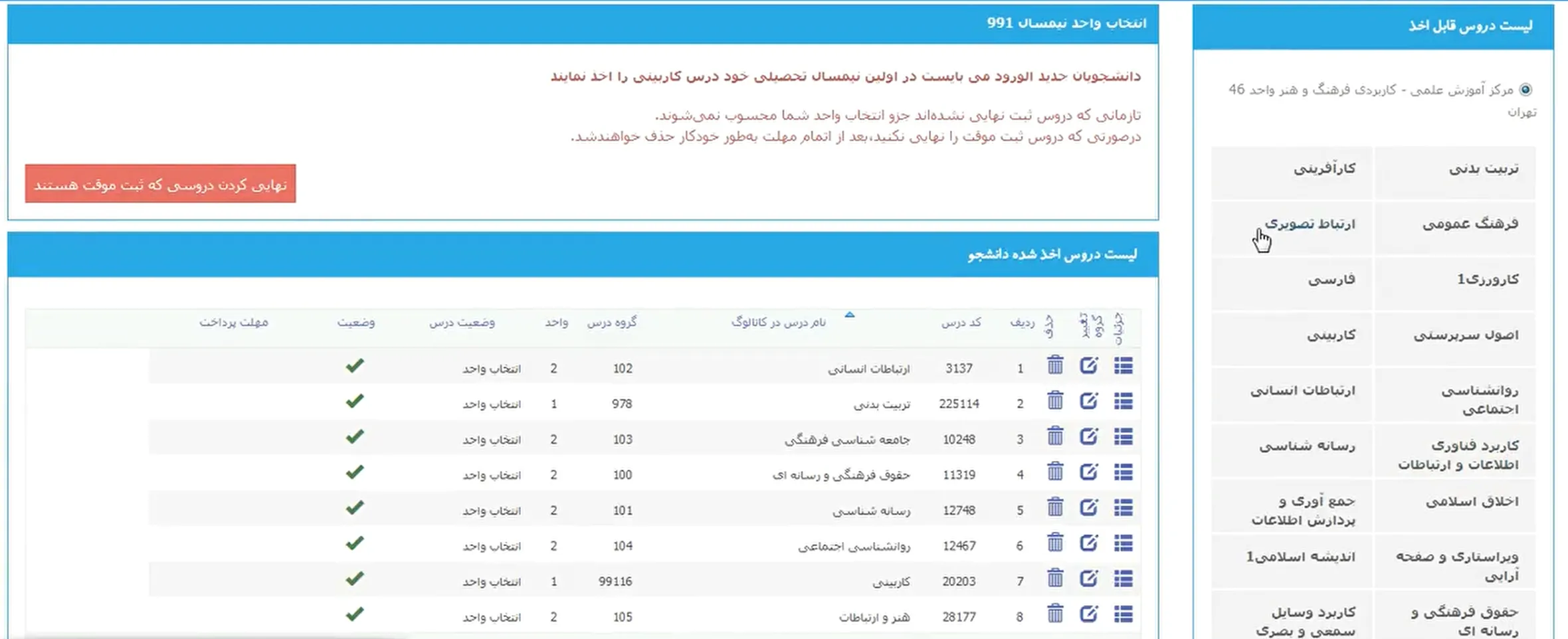
درسهایی که فقط بهصورت موقت انتخاب شدهاند ممکن است پس از پایان مهلت سامانه حذف شوند. در برخی مراکز این مهلت حدود دو ساعت اعلام میشود؛ بنابراین پرداخت شهریه و ثبت نهایی را به زمان دیگری موکول نکنید. ملاک قطعی، پیام و زمانسنجی است که داخل حساب شما نمایش داده میشود.
مشاهده برنامه هفتگی و تأیید انتخاب واحد
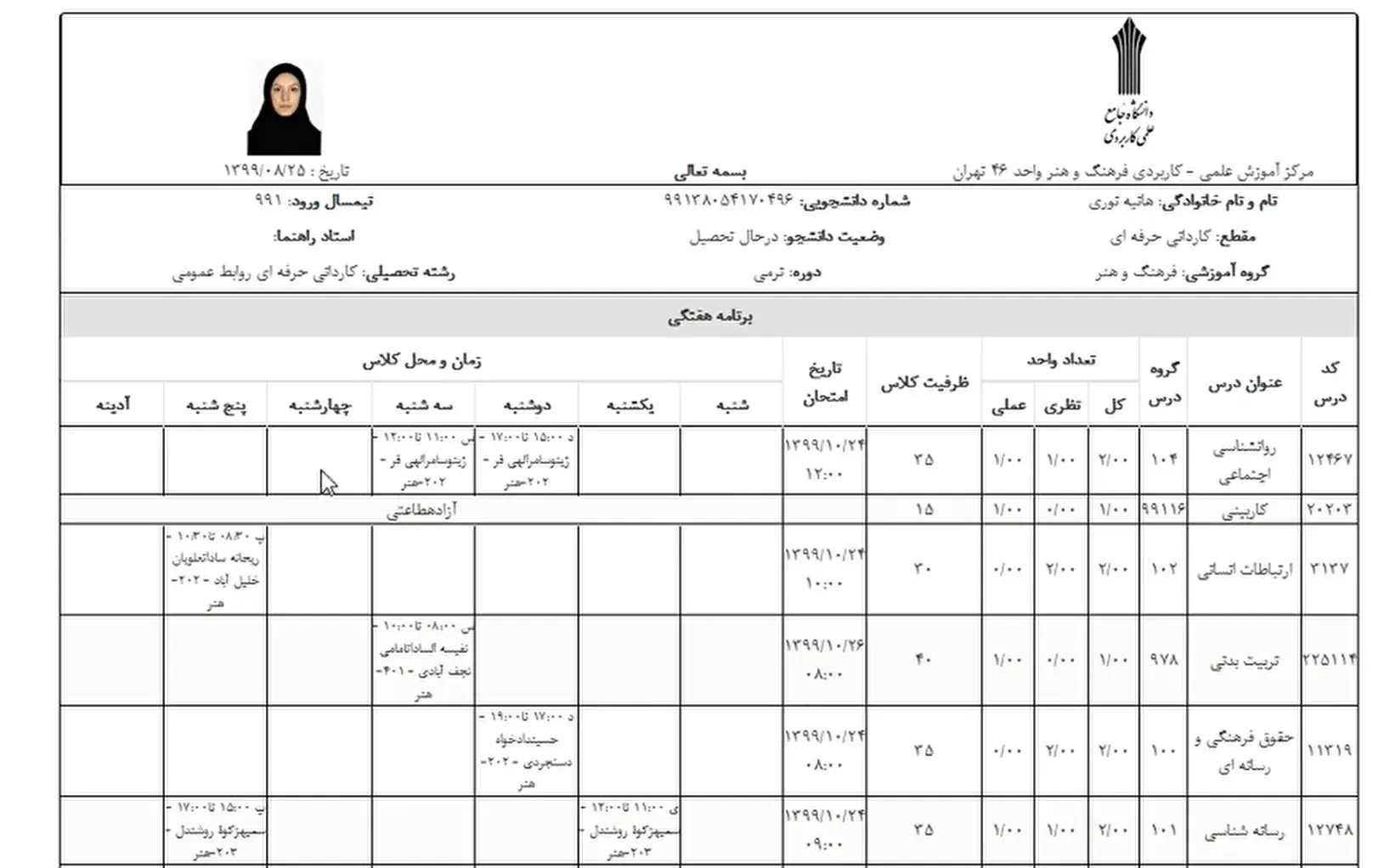
پس از پایان انتخاب واحد، از بخش «دسترسی» گزینه «تأیید انتخاب واحد و برنامه هفتگی» را باز کنید. در این صفحه اطلاعات زیر نمایش داده میشود:
- نام و کد درس
- نام استاد
- روز و ساعت برگزاری کلاس
- تاریخ امتحان
- شماره دانشجویی
- تعداد واحدهای اخذشده
این صفحه در واقع رسید نهایی انتخاب واحد شماست. بهتر است نسخه PDF آن را ذخیره کنید تا در صورت ایجاد مشکل، مدرکی از دروس ثبتشده داشته باشید.
پرداخت شهریه و مشاهده کارنامه مالی
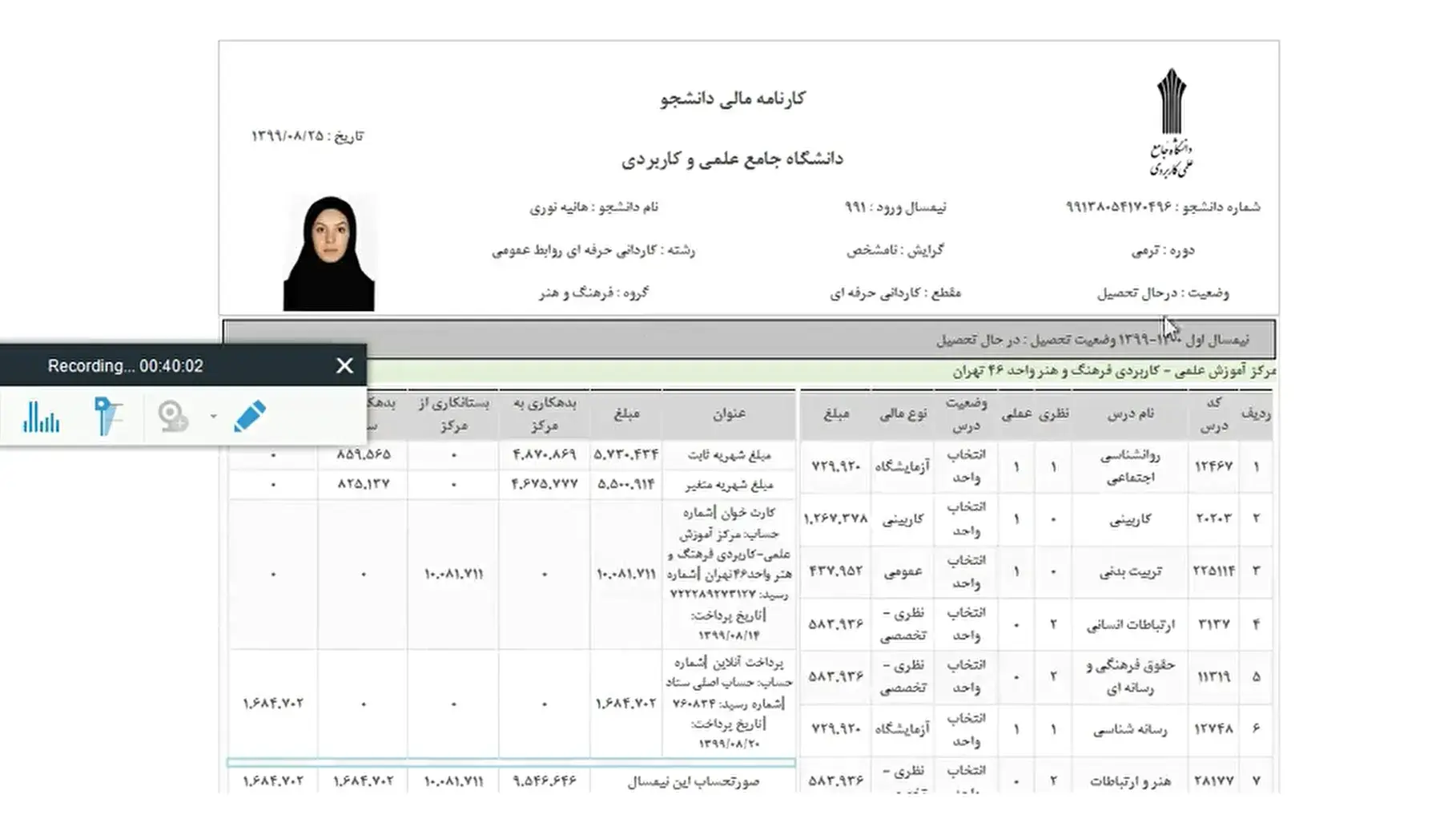
دانشگاه علمیکاربردی شهریهپرداز است و ثبت نهایی انتخاب واحد معمولاً به پرداخت بدهی یا مبلغ تعیینشده وابسته است. برای بررسی وضعیت مالی:
- گزینه «کارنامه مالی دانشجو» را باز کنید.
- مبلغ بدهی، بستانکاری و جزئیات شهریه را ببینید.
- در صورت وجود بدهی، گزینه پرداخت را انتخاب کنید.
- اطلاعات کارت بانکی را در درگاه رسمی وارد کنید.
- پس از پرداخت، شماره پیگیری را ذخیره کنید.
اگر مبلغ از حساب کسر شد اما در سامانه ثبت نشد، بلافاصله دوباره پرداخت نکنید. ابتدا چند ساعت منتظر بمانید و سپس وضعیت کارنامه مالی را بررسی کنید. در صورت باقیماندن مشکل، شماره پیگیری بانکی را به امور مالی مرکز ارائه دهید.
بررسی چارت درسی و پیشنیازها
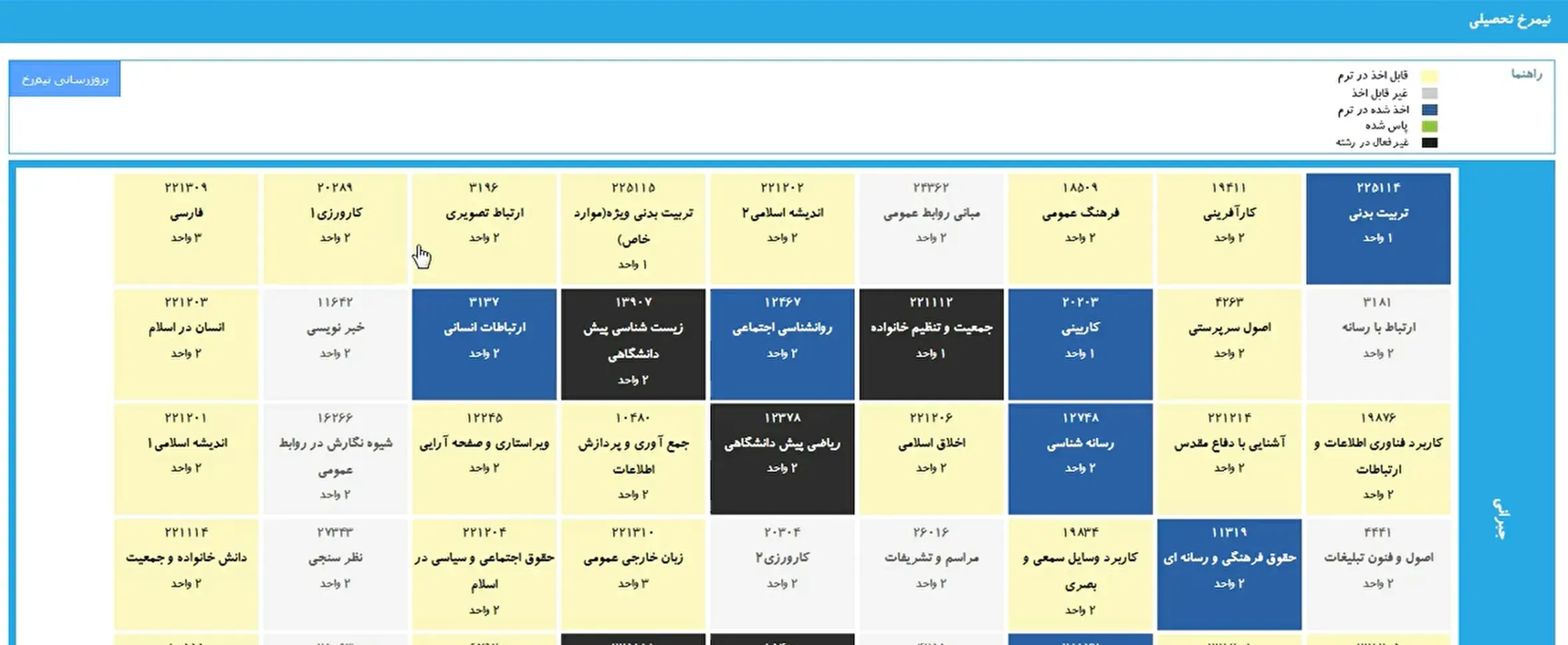
گزینه «نیمرخ تحصیلی» برای بررسی وضعیت دروس رشته، پیشنیازها و واحدهای باقیمانده طراحی شده است. پس از ورود به این قسمت، روی «بهروزرسانی نیمرخ تحصیلی» کلیک کنید.
دروس معمولاً با رنگهای مختلف نمایش داده میشوند:
- سبز: درسهای گذراندهشده
- آبی: درسهای اخذشده در نیمسال جاری
- زرد: درسهایی که امکان اخذ آنها وجود دارد
- طوسی: درسهایی که پیشنیازشان گذرانده نشده است
- مشکی: درسهای غیرفعال یا حذفشده از چارت
با کلیک روی هر درس میتوانید کد درس و پیشنیازهای آن را مشاهده کنید. بهتر است پیش از انتخاب واحد این قسمت را بررسی کنید تا درسی را خارج از ترتیب چارت برندارید.
دریافت کارت ورود به جلسه از سامانه هم آوا
برای استفاده از بخش سامانه هم آوا علمی کاربردی کارت ورود به جلسه باید در بازه امتحانات وارد حساب کاربری خود شوید:
- ابتدا ارزشیابی استادان را تکمیل کنید.
- بدهی مالی خود را بررسی و در صورت لزوم پرداخت کنید.
- از منوی دسترسی، گزینه «نمایش و چاپ کارت آزمون» را انتخاب کنید.
- کارت را بررسی کرده و نسخه PDF یا چاپی آن را دریافت کنید.
روی کارت آزمون معمولاً نام درس، تاریخ و ساعت امتحان، محل برگزاری و شماره صندلی نوشته میشود. اگر گزینه دریافت کارت فعال نیست، ممکن است ارزشیابیها کامل نشده باشد، بدهی مالی داشته باشید یا هنوز زمان انتشار کارت نرسیده باشد.
ثبت درخواستهای دانشجویی
در سامانه جدید هم آوا علمی کاربردی امکان ثبت تعدادی از درخواستهای اداری نیز وجود دارد. با توجه به وضعیت تحصیلی، گزینههای زیر ممکن است برای شما فعال باشند:
- درخواست انتقالی
- درخواست مهمانی
- درخواست انصراف از تحصیل
- درخواست فارغالتحصیلی
- تسویهحساب دانشجو
- بررسی پیامهای آموزش
- اصلاح شماره همراه و ایمیل
برای ثبت هر درخواست، گزینه مربوط را باز کرده، اطلاعات لازم را بنویسید و روی ثبت نهایی بزنید. صرفاً ذخیرهکردن فرم به معنای ارسال درخواست نیست؛ پس از ثبت، وضعیت آن را تا اعلام نتیجه پیگیری کنید.
تفاوت هم آوا با سامانههای سجاد، آموزشیار و وادانا
هم آوا سامانه آموزشی دانشگاه جامع علمیکاربردی است و نباید آن را با درگاههای مشابه اشتباه گرفت.
سامانه سجاد متعلق به سازمان امور دانشجویان است و برای خدماتی مانند ارزشیابی مدارک تحصیلی خارجی، امور دانشآموختگان و برخی درخواستهای دانشجویی استفاده میشود.
سامانه آموزشیار درگاه آموزشی دانشگاه آزاد اسلامی است و دانشجویان این دانشگاه برای انتخاب واحد، پرداخت شهریه و مشاهده نمرات از آن استفاده میکنند.
سامانه وادانا نیز بیشتر برای ورود به کلاسهای مجازی و آموزش آنلاین کاربرد دارد؛ در حالی که هم آوا، امور اداری، آموزشی و مالی دانشجویان علمیکاربردی را مدیریت میکند.
رفع مشکلات رایج سامانه هم آوا
اگر سامانه باز نمیشود یا بخشی از آن درست کار نمیکند، راهکارهای زیر را امتحان کنید:
- کش و کوکی مرورگر را پاک کنید.
- از آخرین نسخه کروم یا فایرفاکس استفاده کنید.
- فیلترشکن را خاموش کنید.
- در تلفن همراه، حالت نمایش دسکتاپ را فعال کنید.
- اجازه بازشدن پنجرههای پاپآپ را بدهید.
- در ساعتهای خلوتتر دوباره وارد شوید.
- از انجام چند پرداخت متوالی خودداری کنید.
- در صورت قفلشدن حساب، با واحد آموزش مرکز تماس بگیرید.
در روزهای انتخاب واحد و انتشار نمرات، تعداد کاربران افزایش پیدا میکند و کندی یا خطای موقت سامانه دور از انتظار نیست.
جمعبندی
سامانه هم آوا درگاه اصلی خدمات آموزشی دانشجویان دانشگاه جامع علمیکاربردی است. ورود به سامانه، انتخاب واحد، پرداخت شهریه، مشاهده نمرات، دریافت کارنامه و کارت ورود به جلسه از طریق نشانی edu.uast.ac.ir انجام میشود. پس از هر عملیات، بهویژه انتخاب واحد و پرداخت شهریه، حتماً ثبت نهایی را بررسی و رسید یا نسخه PDF صفحه را ذخیره کنید. همچنین اطلاعات تماس خود را بهروز نگه دارید تا اطلاعیهها و پیامهای آموزشی دانشگاه را از دست ندهید.