سامانه وادانا دانشگاه آزاد؛ از ورود تا شرکت در کلاس مجازی

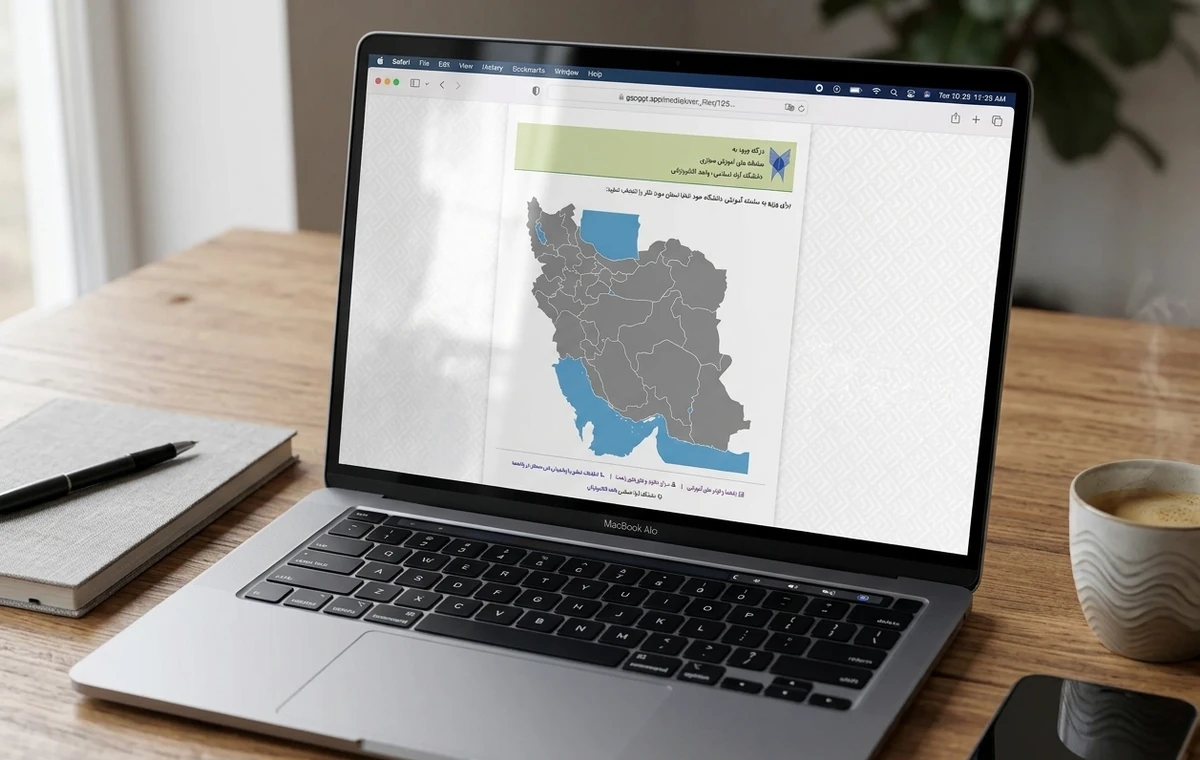
پلتفرمهای آموزش آنلاین نقش پررنگی در پیشبرد اهداف علمی ایفا میکنند و سامانه وادانا یکی از مهمترین پایگاهها برای برگزاری کلاسهای مجازی در دانشگاه آزاد به شمار میرود. در این مطلب قصد داریم تمام مراحل کار با این بستر اینترنتی را از ورود تا مدیریت ابزارهای داخل کلاس به صورت دقیق بررسی کنیم.

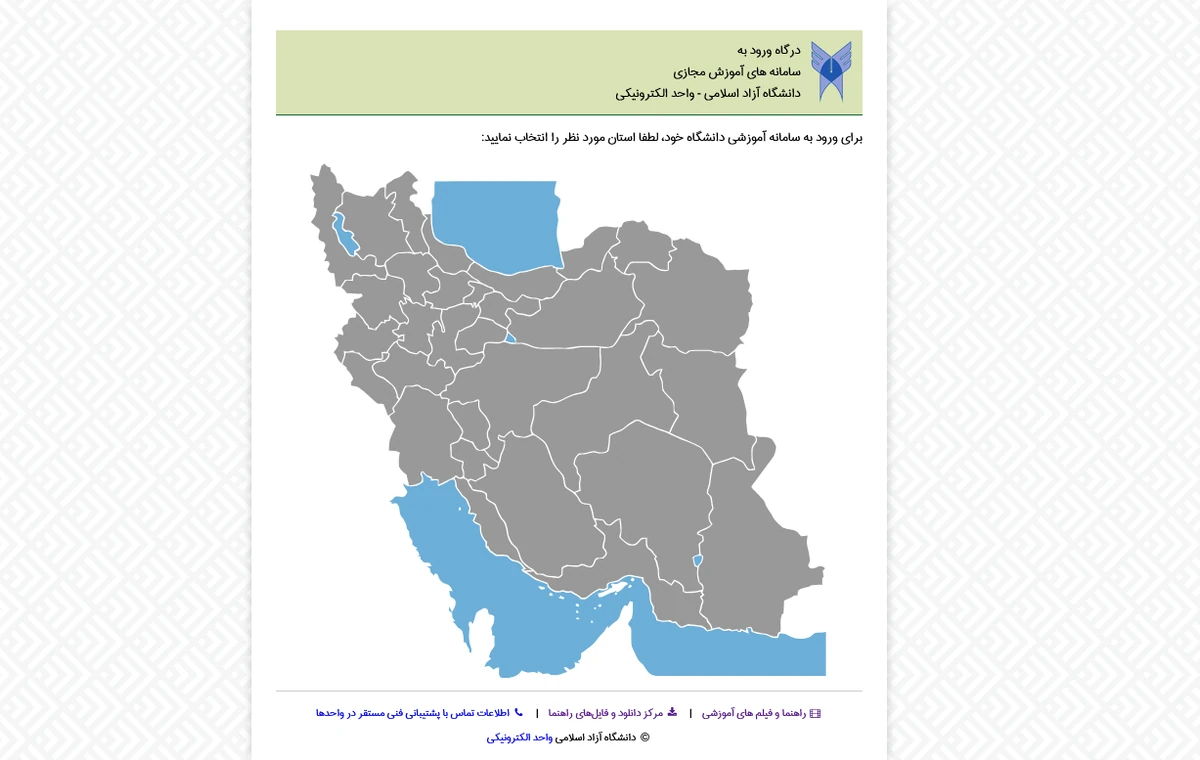
برای دسترسی سریع به کلاسهای خود، کافی است روی لینک زیر کلیک کنید، از روی نقشه استان و واحد دانشگاهی خود را انتخاب کنید و با وارد کردن شماره دانشجویی به عنوان نام کاربری و کد ملی به عنوان رمز عبور، وارد پنل شوید. سپس با کلیک روی درس مورد نظر، جلسه آنلاین شما آغاز خواهد شد.
برای ورود به سامانه وادانا از این لینک مستقیم استفاده کنید:
آموزش ورود به سامانه وادانا
مدیریت ارتباطات صوتی و تصویری در کلاس
اشتراکگذاری فایل؛ چگونه محتوای خود را با کلاس به اشتراک بگذاریم
اشتراکگذاری دسکتاپ؛ نمایش صفحهنمایش خود به صورت زنده
دانلود فایلهای ارائهشده؛ چگونه محتوای کلاس را ذخیره کنید؟
جمعبندی


آموزش ورود به سامانه وادانا
مراحل لاگین کردن در این پلتفرم برای تمام شهرها و استانها روندی کاملا یکسان دارد. آگاهی از مسیر درست و آشنایی با جزئیات آن کمک میکند تا در زمان شروع کلاس با خطاهای احتمالی روبرو نشوید و بدون اتلاف وقت به مباحث علمی بپردازید.
- گام اول: ابتدا آدرس اینترنتی vadamap.ec.iau.ir را در مرورگر سیستم یا گوشی هوشمند خود وارد کنید.
- گام دوم: در صفحهی پیش رو یک نقشه گرافیکی مشاهده میکنید. روی استان محل تحصیل و سپس نام واحد دانشگاهی خود کلیک کنید.
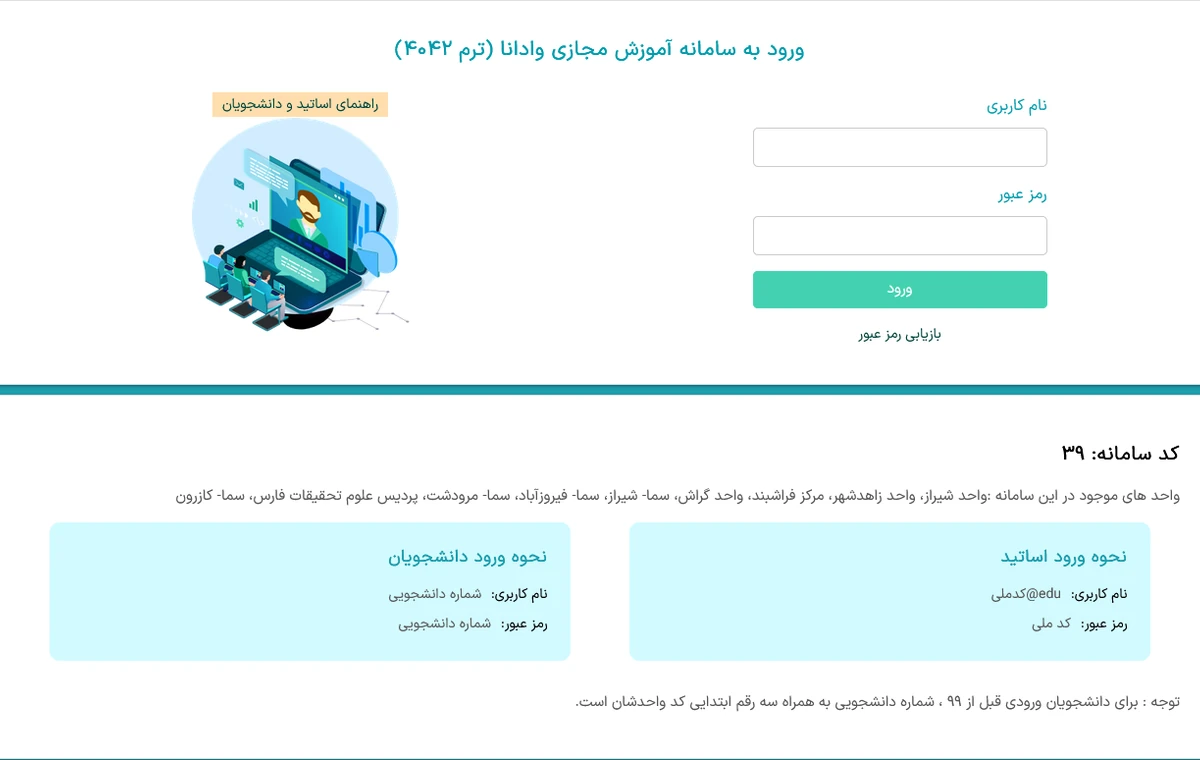
- گام سوم: در صفحهی ورود، سیستم نام کاربری و رمز عبور را از شما درخواست میکند. به طور معمول شماره دانشجویی در فیلد اول و کد ملی در فیلد دوم قرار میگیرد.
- گام چهارم: در صورت استفاده از گوشی اندروید یا کامپیوتر ویندوزی، برای تجربه بهتر میتوانید اپلیکیشن Adobe Connect را دانلود کنید.
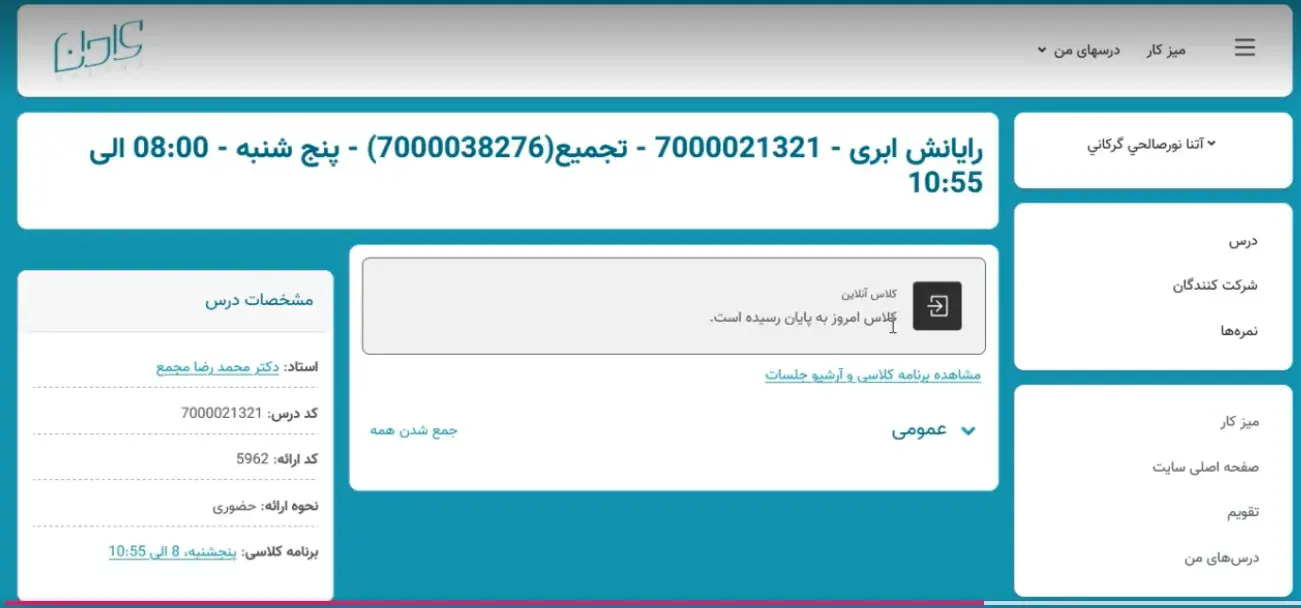
- گام پنجم: پس از ورود به داشبورد اصلی، از منوی درسهای من نام کلاس مورد نظر را پیدا کنید. در نهایت با انتخاب گزینهی پیوستن به کلاس یا open in application وارد محیط جلسه خواهید شد.
دانشجویانی که از طریق موبایل اقدام میکنند نیز باید دقیقا همین مسیر را طی کنند. به روز بودن مرورگر وب در گوشیهای هوشمند اهمیت بالایی دارد و از بروز اختلال در بارگذاری صفحات جلوگیری میکند. در صورتی که با پیغام خطا مواجه شدید، پاک کردن حافظه پنهان مرورگر میتواند یک راهکار موثر برای حل مشکل باشد.
مدیریت ارتباطات صوتی و تصویری در کلاس
حضور پویا در جلسات آنلاین نیازمند تعامل دوطرفه و تبادل نظر خواهد بود. سامانه وادانا ابزارهای بسیار مناسبی برای ارسال صدا و تصویر را در اختیار کاربران قرار میدهد تا فضای کلاس کاملا شبیه به محیط واقعی شبیهسازی شود. فعال کردن دوربین و میکروفون فرایند پیچیدهای ندارد.
- فعالسازی دوربین: در نوار ابزار پایین محیط کلاس، یک آیکون مشخص شبیه به دوربین وجود دارد. با کلیک روی آن، پنجرهای برای انتخاب کیفیت تصویر باز میشود. پس از تایید، مرورگر پیغامی برای دریافت مجوز دسترسی نمایش میدهد که باید گزینهی Allow را انتخاب کنید.
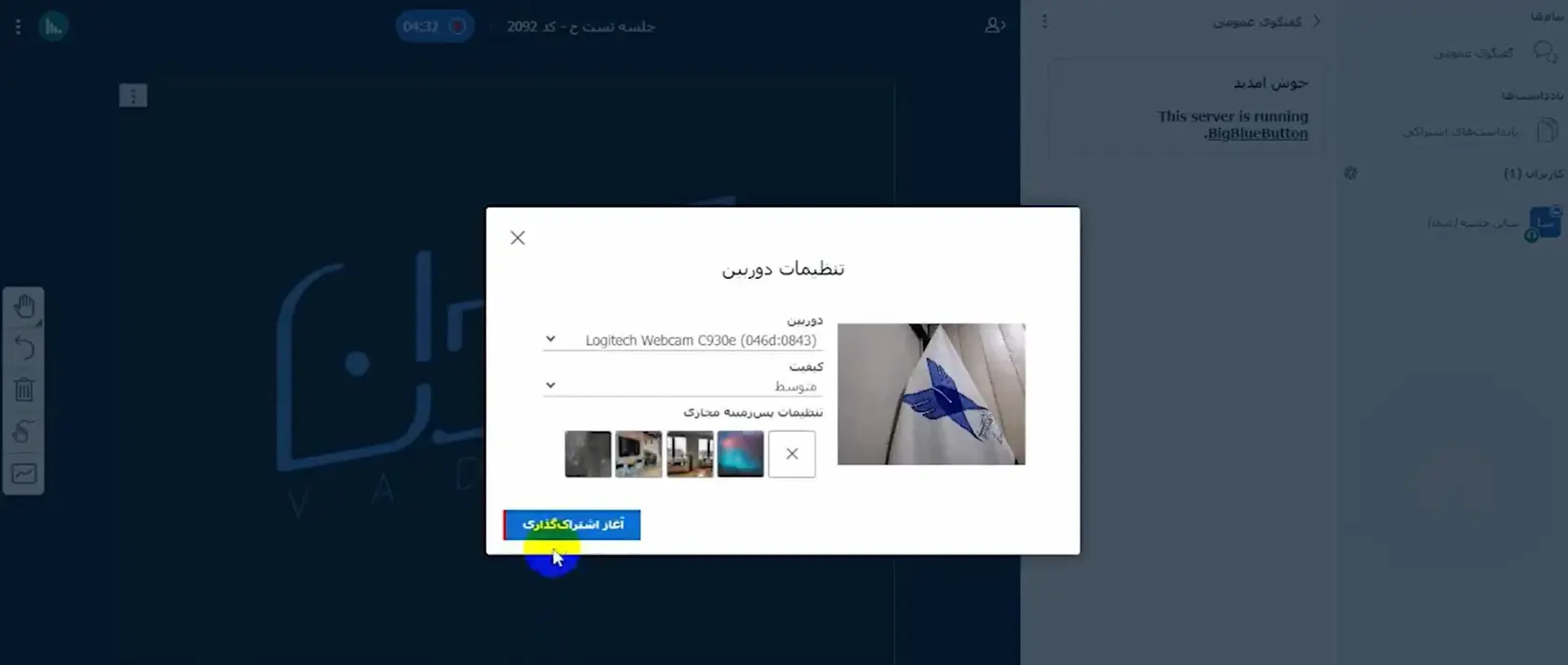
- فعالسازی میکروفون: برای ارسال صدا باید روی آیکون هدست در همان نوار ابزار کلیک کنید. سپس حالت میکروفون را برگزینید. در این مرحله نیز تایید مجوز دسترسی در مرورگر ضروری خواهد بود.
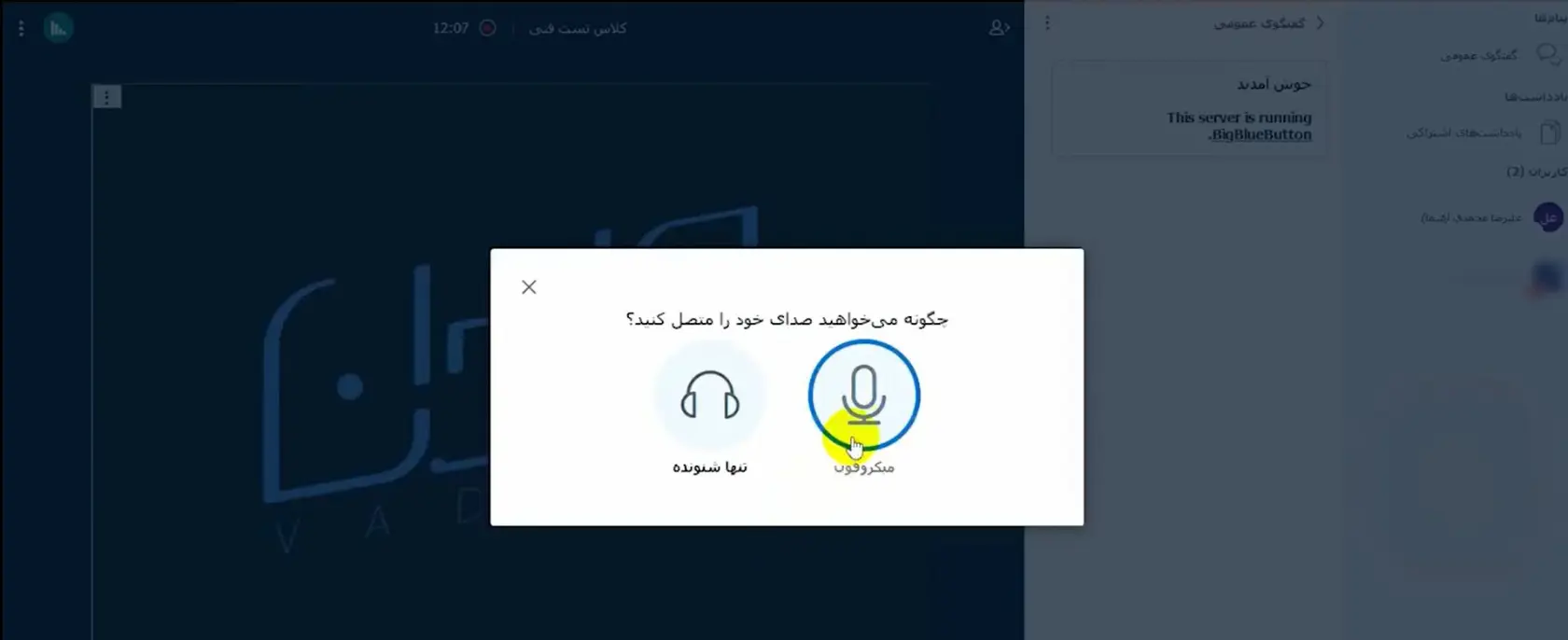
برای جلوگیری از پخش شدن صداهای مزاحم محیط، پیشنهاد میکنیم در زمانهایی که صحبت نمیکنید، میکروفون را روی حالت صامت قرار دهید. همچنین تنظیم نور محیط و قرار دادن دوربین در زاویه مناسب، کیفیت ارتباط تصویری شما را به شدت افزایش میدهد.
اشتراکگذاری فایل؛ چگونه محتوای خود را با کلاس به اشتراک بگذاریم
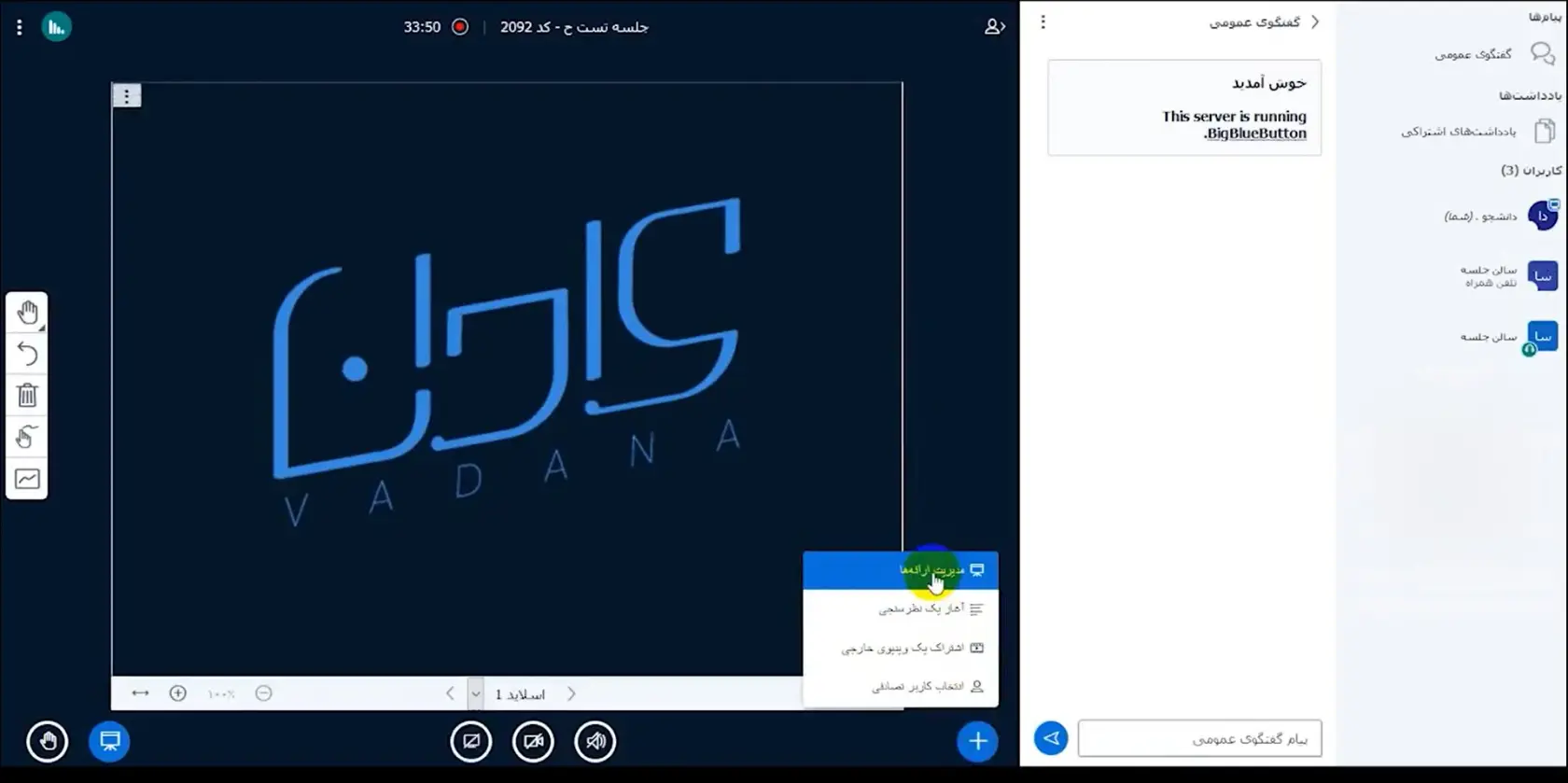
یکی از قابلیتهای مهم سامانه وادانا برای ارائههای دانشجویی و تدریس اساتید، امکان بارگذاری فایلهای مختلف در محیط کلاس خواهد بود. این ویژگی باعث میشود تا محتوای آموزشی به صورت ساختاریافته در اختیار تمام شرکتکنندگان قرار بگیرد.
- شروع فرایند بارگذاری: در بخش پایینی صفحه روی علامت به علاوه کلیک کنید.
- انتخاب بخش مدیریت: از منوی باز شده روی عبارت مدیریت ارائه کلیک کنید تا وارد بخش بارگذاری اسناد شوید.
- آپلود سند نهایی: فایل مورد نظر را از سیستم خود پیدا کرده و منتظر بمانید تا فرایند آپلود به صورت کامل انجام شود.
بهتر است فایلهای خود را پیش از آپلود فشرده کنید تا حجم آنها از 100 مگابایت بیشتر نشود. رعایت این محدودیت حجمی به پایداری سرورها کمک میکند. پس از نمایش فایل روی صفحه اصلی، سایر حاضران میتوانند محتوای شما را به صورت کاملا واضح مشاهده کنند و روند یادگیری بهبود پیدا میکند.
اشتراکگذاری دسکتاپ؛ نمایش صفحهنمایش خود به صورت زنده
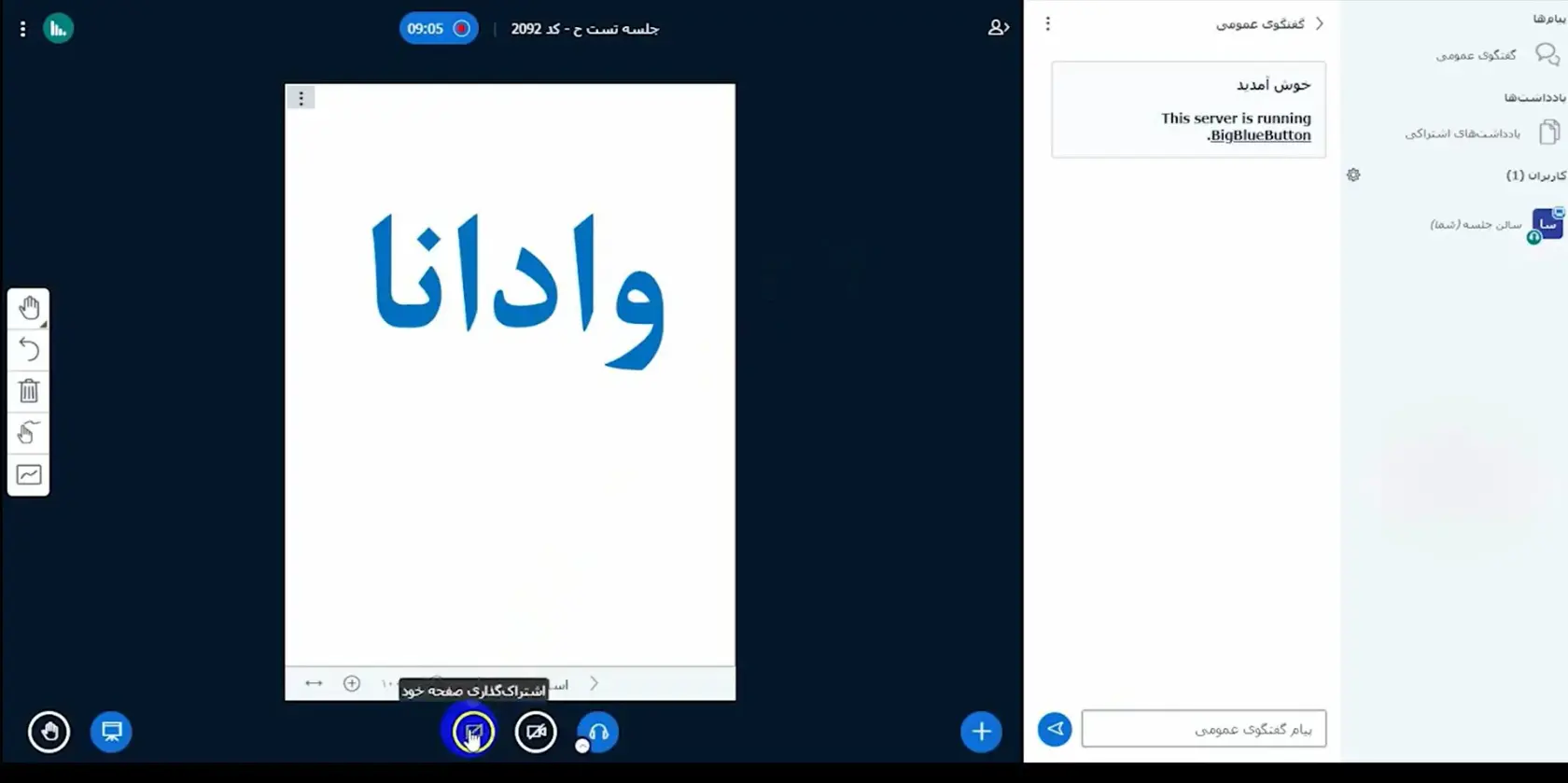
گاهی اوقات نیاز دارید تا محیط یک نرمافزار خاص، یک ویدیوی آموزشی یا یک صفحهی وب را به صورت زنده برای دیگران به نمایش بگذارید. سامانه وادانا این امکان را بدون نیاز به برنامههای جانبی و به سادهترین شکل فراهم کرده است.
- شروع فرایند اشتراکگذاری: در نوار ابزار اصلی روی آیکون اشتراکگذاری صفحه کلیک کنید.
- تعیین محدودهی نمایش: در پنجرهی جدیدی که باز میشود میتوانید مشخص کنید که کل محیط دسکتاپ، یک برنامهی خاص یا تنها یک تب از مرورگر به اشتراک گذاشته شود.
- تایید و توقف نمایش: پس از انتخاب محدودهی مورد نظر، فرایند را تایید کنید. برای توقف نمایش نیز کافی است مجددا روی همان آیکون در نوار ابزار ضربه بزنید.
این قابلیت برای رشتههای مهندسی و کلاسهایی که نیاز به کار با نرمافزار دارند، یک ویژگی فوقالعاده کاربردی به حساب میآید.
دانلود فایلهای ارائهشده؛ چگونه محتوای کلاس را ذخیره کنید؟
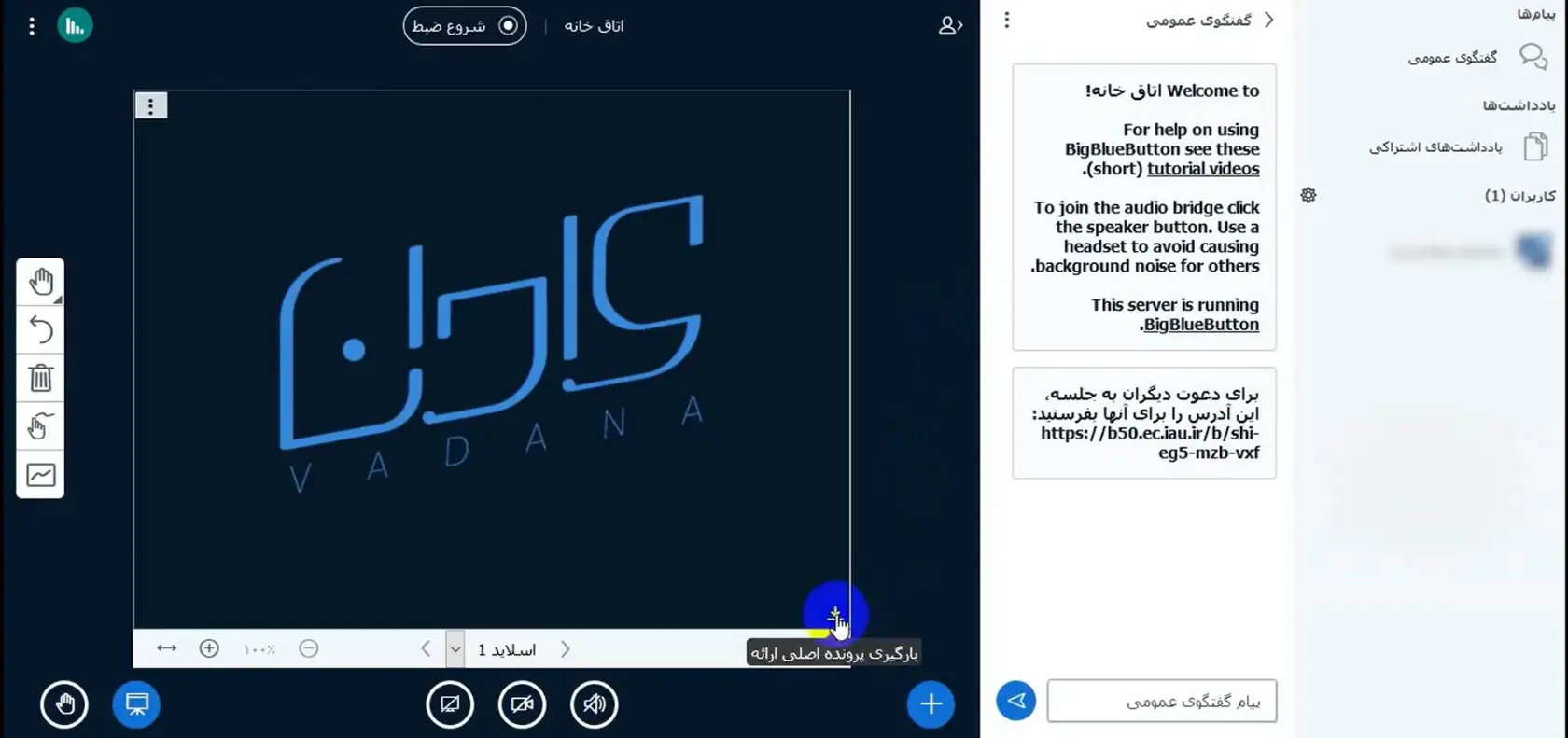
ذخیره کردن جزوات و اسلایدهای نمایش داده شده در سامانه وادانا به دانشجویان کمک میکند تا در زمان امتحانات به منابع معتبری دسترسی داشته باشند و مرور دروس با کیفیت بالاتری انجام شود.
- شرط اصلی دانلود: استاد یا مدیر جلسه باید دسترسی دریافت فایل را در تنظیمات کلاس برای حاضران باز گذاشته باشد.
- مکانیابی دکمه دریافت: در صورت فعال بودن این مجوز، یک آیکون کوچک با نماد فلش رو به پایین در گوشهی فایل قرار میگیرد.
- ذخیرهسازی روی دستگاه: با کلیک روی این نماد، محتوا با فرمت اصلی یا به صورت فایل متنی روی رایانه یا گوشی هوشمند شما ذخیره میشود.
اگر فایلی قابلیت دانلود نداشت، میتوانید از طریق بخش گفتگوی متنی از استاد درخواست کنید تا مجوز مربوطه را برای دانشجویان فعال کند.
جمعبندی
یادگیری کار با محیط آموزش مجازی به دانشجویان کمک میکند تا بدون دغدغههای فنی، روی مباحث علمی تمرکز کنند. دانشگاه آزاد با تفکیک هوشمندانهی زیرساختها، فضایی کارآمد را رقم زده است؛ به طوری که دانشجویان امور جاری تحصیلی را از طریق سامانه آموزشیار پیگیری میکنند و برای حضور در جلسات آنلاین، به سامانه وادانا مراجعه میکنند تا از امکاناتی نظیر اشتراکگذاری فایل و دسکتاپ بهرهمند شوند. در کنار این موارد، همهی ما میدانیم که دوران دانشجویی صرفا به شرکت در کلاسها ختم نمیشود و پیگیری امور اداری نیز اهمیت بالایی دارد. در نهایت، برای تایید مدارک و امور کلان وزارت علوم، آشنایی با بسترهای سراسری مانند سامانه سجاد که خدماتی نظیر دریافت تاییدیههای تحصیلی و لغو تعهد را ارائه میدهد، به شما کمک میکند تا کل مسیر تحصیل تا فارغالتحصیلی را با سرعت و یکپارچگی بیشتری طی کنید.
منبع: دیجیکالا مگ