
چطور در اندروید و iOS مصرف اینترنت گوشی را کاهش دهیم؟


برای کاهش مصرف اینترنت گوشی سریعترین و بهترین راهکار این است که قابلیت ذخیرهی داده را در تنظیمات دستگاه خود روشن کنید. اگر از کاربران آیفون هستید، کافی است به مسیر Settings > Cellular > Cellular Data Options > Data Mode بروید و حالت Low Data Mode را انتخاب کنید. در گوشیهای اندرویدی نیز با مراجعه به مسیر Settings > Network & internet > Data Saver میتوانید این ویژگی مهم را روشن کنید. فعال کردن همین یک گزینه باعث میشود تا تبادل اطلاعات پنهان در پسزمینه متوقف شود و برنامهها تا زمانی که به وایفای متصل نشوید، حجم شما را مصرف نکنند. اما این فقط قدم اول است و برای مدیریت دقیقتر ترافیک، راهکارهای بسیار موثرتری وجود دارد که در ادامه به آنها میپردازیم.

مدیریت جامع ارتباطات در گوشیهای آیفون
ترفندهای کاربردی برای محدودسازی در اندروید
مهار کردن اشتهای شبکههای اجتماعی و نرمافزارهای رسانهای
جلوگیری از هدر رفتن حجم در پیامرسانها
توقف همگامسازی ابری و آپدیتهای ناخواسته
مرورگرها و مسدودسازی تبلیغات مزاحم
معرفی ابزارهای جانبی برای نظارت و کنترل شبکه
جمعبندی


مدیریت جامع ارتباطات در گوشیهای آیفون

سیستمعامل توسعه یافته توسط اپل طوری طراحی شده است که برای ارائهی تجربهای روان، همیشه تلاش میکند اطلاعات برنامهها را با سرورهای خود همگام نگه دارد. این رفتار به مرور زمان بخش بزرگی از حجم بستهی شما را از بین میبرد. برای جلوگیری از این اتفاق، تغییر دادن چند بخش در تنظیمات آیفون کمک بزرگی به شما خواهد کرد. در این پلتفرم قابلیتی وجود دارد که به نرمافزارها اجازه میدهد حتی وقتی باز نیستند، محتوای تازهای دریافت کنند.
توقف تازهسازی برنامهها در پسزمینه
شما میتوانید با ورود به مسیر Settings > General > Background App Refresh این اجازهی دسترسی را برای نرمافزارهایی که اهمیت کمتری دارند لغو کنید. همچنین این امکان فراهم شده تا فعالیت این نرمافزارها را فقط به زمان اتصال به وایفای محدود کنید تا ترافیک سیمکارت هدر نرود.
خاموش کردن ویژگی دستیار وایفای
یکی از قابلیتهای پنهان در گوشیهای آیفون، دستیار شبکهی بیسیم نام دارد. این ویژگی زمانی وارد عمل میشود که سیگنال مودم شما ضعیف شود. در این حالت، گوشی بدون اینکه به شما خبر بدهد، ادامهی کار را با اینترنت سیمکارت انجام میدهد. برای خاموش کردن این گزینه باید بخش Settings > Cellular را باز کنید و در پایین لیست اپلیکیشنها، گزینهی Wi-Fi Assist را غیرفعال کنید.
کنترل شبکهی پرسرعت نسل پنجم
فناوری 5G سرعت بسیار بالایی دارد و به همین دلیل ویدیوها و تصاویر را پیش از اینکه بخواهید تماشا کنید، با بالاترین کیفیت دانلود میکند. اگر میخواهید در مصرف حجم صرفهجویی کنید، بهتر است از طریق مسیر Settings > Cellular > Cellular Data Options > Voice & Data گزینهی LTE را انتخاب کنید تا گوشی موقتا از شبکهی نسل چهارم استفاده کند.
ترفندهای کاربردی برای محدودسازی در اندروید
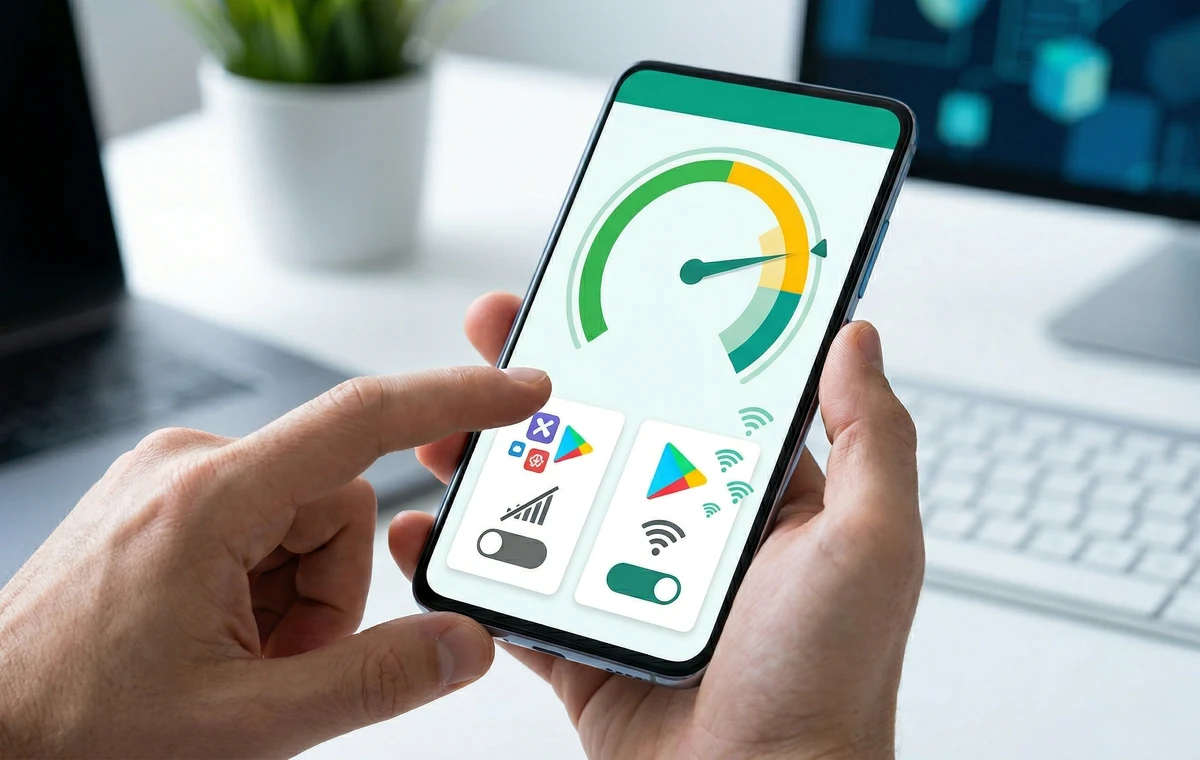
سیستمعامل اندروید ابزارهای بسیار خوبی برای نظارت بر مصرف داده در اختیار شما قرار میدهد. شما در این پلتفرم میتوانید یک سقف مشخص برای استفاده از اینترنت تعیین کنید تا پیش از تمام شدن کامل بسته، هشدار دریافت کنید. این کار جلوی قطع شدن ناگهانی ارتباط را میگیرد.
تعیین محدودیت برای تبادل اطلاعات
برای تنظیم این بخش به مسیر Settings > Network & internet > Internet بروید. سپس روی علامت چرخدنده که کنار نام اپراتور قرار دارد ضربه بزنید. در قسمت Data warning & limit میتوانید مشخص کنید که بعد از مصرف چند گیگابایت یا مگابایت، اینترنت گوشی به طور کامل قطع شود یا فقط به شما هشدار بدهد.
مسدود کردن دسترسی برنامهها در پسزمینه
در پلتفرم اندروید این امکان وجود دارد که دسترسی هر اپلیکیشن به اینترنت را به صورت جداگانه قطع کنید. برای این کار مسیر Settings > Apps > See all apps را دنبال کنید. روی برنامهی مورد نظر ضربه بزنید و در قسمت Mobile Data & WiFi گزینهی Background Data را خاموش کنید. با این کار، نرمافزار مورد نظر فقط زمانی که باز باشد توانایی استفاده از اینترنت را خواهد داشت.
خاموش کردن اتصال تطبیقی
در برخی از گوشیهای اندرویدی مانند محصولات سامسونگ و پیکسل، ویژگی خاصی وجود دارد که به طور مداوم ارتباط را بین وایفای و دادههای موبایل جابهجا میکند تا همیشه بهترین سرعت را داشته باشید. خاموش کردن این گزینه در مسیر Settings > Network & internet > Adaptive connectivity مانع از مصرف پنهان ترافیک در زمان خروج از خانه خواهد شد.
توقف دانلود خودکار در پلی استور
فروشگاه رسمی گوگل به طور پیشفرض برنامهها را آپدیت میکند و این کار معمولا در پسزمینه انجام میپذیرد. برای توقف این روند پرهزینه، فروشگاه پلی استور را باز کنید، به بخش تنظیمات بروید و در قسمت Network Preferences گزینهی Auto-update apps را روی حالت Over Wi-Fi only تنظیم کنید. این کار تاثیر زیادی در کاهش مصرف اینترنت گوشی دارد.
مهار کردن اشتهای شبکههای اجتماعی و نرمافزارهای رسانهای
نرمافزارهایی که بر اساس پخش ویدیو و تصاویر کار میکنند، بزرگترین دشمن بستههای اینترنتی به حساب میآیند. وقتی یک ویدیو به طور خودکار شروع به پخش میکند یا تصویری با بالاترین کیفیت روی صفحهی شما باز میشود، در زمان بسیار کوتاهی حجم زیادی از اطلاعات رد و بدل خواهد شد. برای مثال تماشای یک ساعت ویدیو با رزولوشن 720p در یوتوب، حدود 3 گیگابایت ترافیک نیاز دارد.
کنترل کیفیت ویدیوها در یوتوب
این پلتفرم محبوب یک منوی اختصاصی برای حل این مشکل طراحی کرده است. شما با رفتن به مسیر Settings > Data Saving و روشن کردن گزینهی Data saving mode میتوانید به برنامه دستور دهید تا در زمان اتصال به اینترنت سیمکارت، ویدیوها را با کیفیت پایینتری پخش کند.
بهینهسازی ترافیک در پلتفرمهای تصویرمحور
گشت و گذار ساده در پلتفرمهایی که بر پایهی عکس کار میکنند، در هر ساعت تا 180 مگابایت ترافیک میطلبد. اگر شروع به تماشای ویدیوهای کوتاه کنید، این عدد به راحتی از 1 گیگابایت در ساعت عبور میکند. برای کاهش مصرف اینترنت اینستاگرام باید وارد تنظیمات خود برنامه شوید، مسیر Settings > Account > Cellular Data Use را پیدا کنید و در آنجا گزینهی Data Saver را فعال کنید. همچنین پیشنهاد میکنیم آپلود فایلهای باکیفیت را خاموش کنید، زیرا ارسال یک ویدیوی شفاف به تنهایی بیش از 50 مگابایت حجم را از بین میبرد.
برای درک بهتر موضوع، در اینجا نگاهی به مصرف تقریبی برخی برنامهها در یک ساعت استفادهی مداوم میاندازیم:
- یوتیوب با کیفیت 720p: حدود 3 گیگابایت
- یوتیوب با کیفیت 144p: نزدیک به 90 مگابایت
- پلتفرمهای تصویرمحور (فقط عکس): بین 100 تا 180 مگابایت
- پلتفرمهای تصویرمحور (ویدیوهای کوتاه): بیشتر از 1 گیگابایت
- پخش موسیقی آنلاین: حدود 250 مگابایت
جلوگیری از هدر رفتن حجم در پیامرسانها
این روزها پیامرسانها به بخش جداییناپذیر زندگی ما تبدیل شدهاند. برنامههایی مانند تلگرام و واتساپ تنظیماتی دارند که باعث میشود تمام عکسها، ویدیوها و فایلهای صوتی به محض دریافت شدن، روی حافظهی گوشی ذخیره شوند. اگر عضو گروهها یا کانالهای شلوغی باشید، این رفتار به سرعت بستهی شما را تمام میکند.
مدیریت دانلودها در تلگرام
در این پیامرسان محبوب، توسعهدهندگان به شما اجازه میدهند تنظیمات را برای حالتهای گوناگون شبکه شخصیسازی کنید. وارد مسیر Settings > Data and Storage > Automatic media download شوید و تمام گزینههای مربوط به اینترنت موبایل را خاموش کنید. با اعمال این تغییر، از این پس فایلها فقط زمانی دانلود میشوند که خودتان روی آنها ضربه بزنید.
تغییر تنظیمات در واتساپ
در واتساپ نیز روند مشابهی وجود دارد. با ورود به بخش Settings > Storage and Data > Media auto-download میتوانید دانلود خودکار ویدیوها و عکسها را متوقف کنید. همچنین در همین صفحه گزینهای به نام Use less data for calls دیده میشود که با فعال کردن آن، کیفیت صدا و تصویر در تماسهای آنلاین فشرده شده و ترافیک بسیار کمتری مصرف خواهد شد.
توقف همگامسازی ابری و آپدیتهای ناخواسته
علاوه بر نرمافزارهای ارتباطی، گرفتن فایل پشتیبان در فضای ابری و دانلود نسخههای جدید سیستمعامل، دو عامل مهم دیگر در خالی شدن پهنای باند شما هستند. گوشیهای هوشمند برای حفظ امنیت فایلهای مهم شما، دائما در حال ارسال آنها به سرورهای ابری خواهند بود.
کنترل دسترسی در آیکلود
آپلود عکسها و ویدیوهای شخصی با کیفیت اصلی در سرورهای اپل، یکی از پنهانترین دلایل تمام شدن اینترنت به شمار میرود. برای توقف این روند در گوشیهای آیفون به مسیر Settings > Apps > Photos > Cellular Data بروید و دسترسی این بخش به شبکهی موبایل را قطع کنید.
مسدود کردن آپلود در گوگل فوتوز
کاربران اندروید که از برنامهی گوگل فوتوز استفاده میکنند، باید وارد بخش Photos settings > Backup شوند. در قسمت Mobile data usage میتوانید یک محدودیت روزانه برای آپلود تصاویر تعیین کنید یا به طور کل اجازهی ارسال فایل با اینترنت سیمکارت را از برنامه بگیرید.
مدیریت دریافت پکیجهای سیستمعامل
فایلهایی که برای نصب نسخهی جدید سیستمعامل ارائه میشوند، معمولا چندین گیگابایت حجم دارند. دانلود چنین فایلهای سنگینی با اینترنت موبایل هزینهی بالایی برای شما میتراشد. برای اطمینان از اینکه گوشی این فایلها را به طور خودکار دریافت نکند، باید به بخش Software Update در تنظیمات بروید و دانلود خودکار با شبکهی سلولی را غیرفعال نگه دارید.
مرورگرها و مسدودسازی تبلیغات مزاحم
باز کردن وبسایتهای جدید که پر از عکسهای باکیفیت و کدهای سنگین هستند، نقش پررنگی در بالا رفتن مصرف داده ایفا میکند. مرورگر کروم برای اینکه سایتها را سریعتر باز کند، لینکهای داخل صفحه را پیش از کلیک کردن شما بارگذاری میکند. خاموش کردن این ویژگی در تنظیمات کروم کمک میکند تا در زمان وبگردی حجم کمتری از دست بدهید. در آیفون نیز استفاده از گزینهی Reader Mode در مرورگر سافاری، بارگذاری عکسهای اضافه و بنرهای چشمکزن را متوقف خواهد کرد.
مهار کردن دستیارهای مبتنی بر هوش مصنوعی
در نسخههای جدید سیستمعاملها، ابزارهای هوش مصنوعی مانند اپل اینتلیجنس یا هوش مصنوعی سامسونگ حضور دارند. این ابزارها برای تحلیل درخواستهای شما، مدام اطلاعات را به سرورهای خود میفرستند. خاموش کردن پردازشهای ابری در بخش تنظیمات این دستیارها، راهکار بسیار مناسبی برای کاهش مصرف اینترنت گوشی خواهد بود.
فیلتر کردن تبلیغات پنهان
باز شدن تبلیغات ویدیویی ناخواسته در میان مقالات اینترنتی یا داخل نرمافزارهای رایگان، بخش بزرگی از حجم شما را میبلعد. با رفتن به مسیر Settings > Network & internet > Private DNS و تایپ کردن آدرس dns.adguard-dns.com در گوشیهای اندرویدی، میتوانید جلوی ورود این ترافیک تبلیغاتی را بگیرید و وبگردی تمیزتری را تجربه کنید.
معرفی ابزارهای جانبی برای نظارت و کنترل شبکه
گاهی اوقات تنظیمات پیشفرض سیستمعامل برای کاربرانی که میخواهند نظارت دقیقی بر مصرف خود داشته باشند کافی نیست. در این شرایط، نصب برنامههای جانبی به شما کمک میکند تا رفتار تمام اپلیکیشنها را زیر نظر بگیرید. اگر میخواهید با بهترین اپلیکیشنها برای کاهش مصرف اینترنت گوشی آشنا شوید، در ادامه سه ابزار بسیار کاربردی را معرفی میکنیم:
- برنامهی گلسوایر (GlassWire): این نرمافزار حرفهای با نمایش نمودارهای زنده، به شما نشان میدهد که دقیقا کدام برنامهها در پسزمینه مشغول تبادل اطلاعات هستند. همچنین پیش از اینکه حجم شما به پایان برسد، هشدارهای دقیقی ارسال میکند.
- فایروال نتگارد (NetGuard): یک ابزار امن و متنباز که به شما اجازه میدهد دسترسی هر نرمافزاری را به اینترنت قطع کنید. شما با این برنامه میتوانید حتی دسترسی بخشهای سیستمی را نیز مسدود کنید تا هیچ دادهی اضافهای هدر نرود.
- ابزار مای دیتا منیجر (My Data Manager): این برنامهی هوشمند، ترافیک مصرفی شما را در حالتهای وایفای، سیمکارت و رومینگ به صورت جداگانه بررسی میکند و گزارشهای کاملا شفافی از میزان مصرف در روزها و هفتههای گذشته به شما ارائه میدهد.
جمعبندی
مدیریت و کاهش مصرف اینترنت گوشی نیازمند انجام چند تغییر کوچک اما مهم در تنظیمات تلفن همراه شما خواهد بود. با مراجعه به منوی تنظیمات اصلی و محدود کردن فعالیت برنامهها در پسزمینه، میتوانید جلوی تبادل اطلاعات پنهان را بگیرید. مسدود کردن دانلود خودکار عکسها و ویدیوها در پیامرسانها و جلوگیری از ارسال فایلهای حجیم به فضای ابری از طریق شبکهی موبایل، تاثیر مستقیمی بر حفظ حجم شما دارد. همچنین نباید از تنظیمات داخل برنامههای رسانهای مانند یوتیوب و شبکههای اجتماعی غافل شوید. ترکیب این ترفندها در کنار استفاده از ابزارهای مسدودکنندهی تبلیغات، نه تنها هزینههای خرید بستهی اینترنتی را به شدت کم میکند، بلکه باعث میشود باتری دستگاه شما نیز دوام بیشتری در طول روز داشته باشد.
منبع: دیجیکالا مگ


مگه اینترنتی هست ؟؟؟؟؟؟؟؟؟؟؟؟؟؟؟؟؟؟؟؟؟؟؟؟؟؟
کدوم اینترنت!؟؟